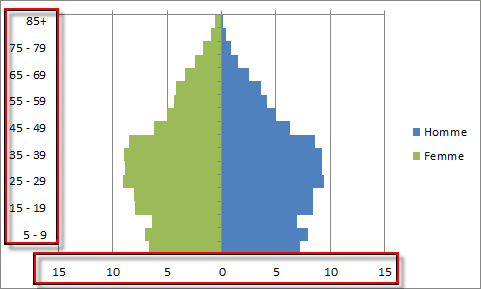
Excelを使った年齢ピラミッド

最終更新日: 04 年 06 月 2025 日
読書時間: 4

Excel を使用した人口ピラミッドの構築はわずか数ステップで完了します

  1. シリーズを男性と女性に分けることから始めます単純な減算演算でこの作業を実行できます。
  2. 横棒グラフの種類を選択してください人口ピラミッドを作成するのは、単に棒グラフを作成するだけです。
  3. 軸オプションの変更このステップでは、軸のさまざまなオプションについてさらに作業を行う必要があります。
  4. バーのオプションを変更する最後に、バーのサイズと数字の形式を変更する必要があります。

年齢ピラミッドの基礎データ

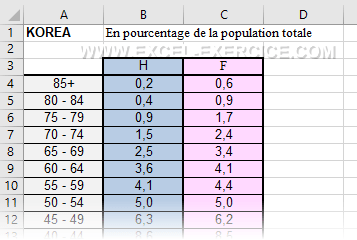
年齢ピラミッドは、男性と女性の分布を Excel グラフで表します。 表現を簡素化するために、年齢は 5 歳または 10 歳の括弧でグループ化されています。. 年齢ピラミッドを作成するには、 次のようにデータを表に表示する必要があります :

  • 5 歳または 10 歳の括弧でグループ化された年齢
  • 男性の値は最初の列にあります
  • 女性の場合は 2 つの別々の列に分かれています。
年齢ピラミッドを描くための基礎データ

誕生日のリストを年齢グループに変換するための非常に簡単なテクニックは、次のとおりです。 この記事.
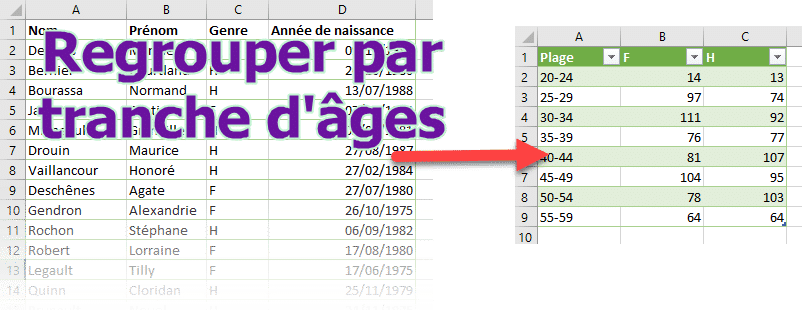
年齢ごとにグループ化する方法

ステップ 1: 列の減算

年齢ピラミッドでは、女性シリーズは伝統的に軸の左側にあります。 したがって、一連の女性を左側に配置するには、値を負の値に変換する必要があります。

Cesi は次の式で求められます。

= 0-C4
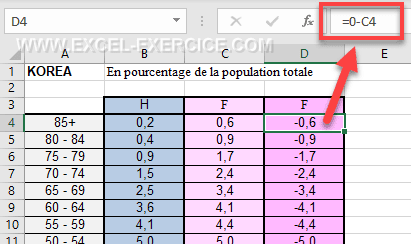
ネガティブな女性シリーズ

ステップ 2: グラフの選択

メニューで 挿入>グラフ、グラフの種類を選択します グループ化されたバー
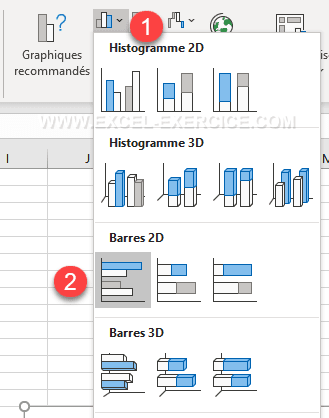
グループ化された棒グラフの選択

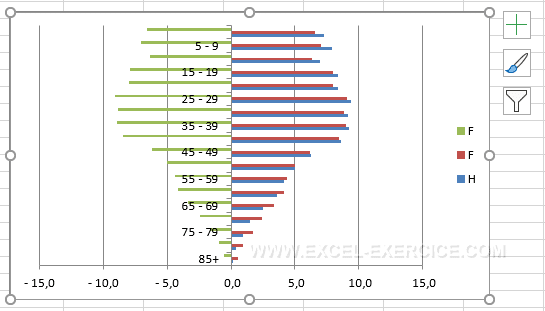
次のグラフが表示されます (あまり良くありません 🙁🤔)

グループ化された棒グラフの表示

ステップ3: 不要なデータを削除する

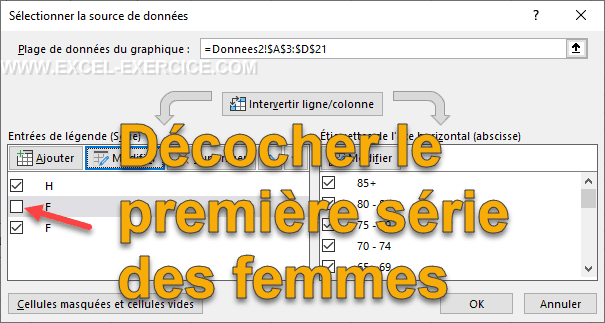
女性列が 2 つ (ポジティブな列とネガティブな列) あるグラフがあります。 したがって、このシリーズのポジティブな列を削除することにします。

  • チャートを選択してください
  • 次にメニューをアクティブにします 作成 > データの選択 または右クリック データの選択 ...
  • 次に、ダイアログ ボックスで最初のシリーズのチェックを外します。 フェム.
最初の女性シリーズのチェックを外します

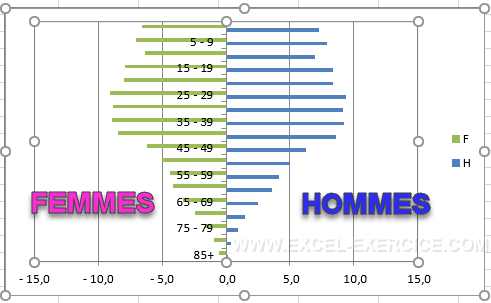
そして、次のグラフができました (はい、まだ良くありません????)

2 つの異なる系列を含むグラフ

ステップ 4: バーの書式設定

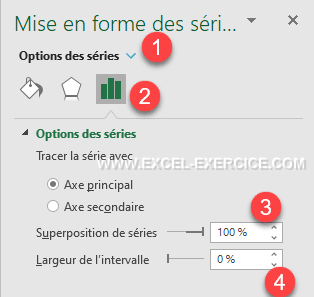
この段階では、 バーは薄く、互いにオフセットしています。 この問題を解決するには、2 つの設定を変更する必要があります

  1. 「女性」シリーズを選択してください
  2. シリーズをダブルクリックしてシリーズ設定ペインを表示します
  3. の設定を変更します。 シリーズオーバーレイ à 100%
  4. そうして 間隔幅 シリーズ間 0%
レディースシリーズの表示設定

グラフは次のようになります

同じレベルのチャートバー

ステップ 5: 軸の編集

グラフを完成させるには、次のことを行う必要があります。

  • 最小値が一番下になるように X 軸を反転します。
  • y 軸を左端に配置します
  • 最後に、負の値が表示されないように数値の形式を変更します。

縦軸を反転

変更する必要がある最も目に見えるのは、反転されたデータの表現です。

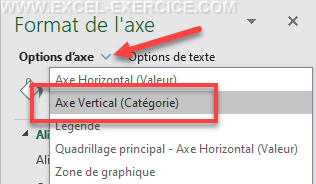
  1. 縦軸を選択します (ドロップダウン メニューを使用する方が簡単です)
縦軸選択
  1. ペイン内 軸オプション、チェックしてください 横軸は逆順 (チャートを反転するため)
縦軸反転

軸ラベルを左側に表示

引き続き縦軸オプションで値を変更します 軸ラベル à ロー (軸ラベルを左側に配置する場合)
左側にラベルを表示

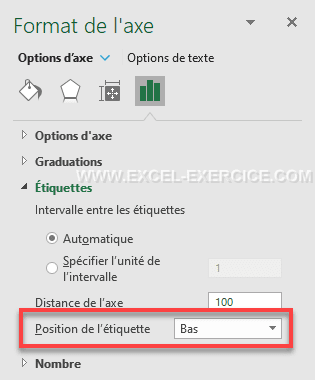
グラフの下に値を表示

  1. 次に横軸を選択します
  2. 軸オプション、 ラベル位置の値を次のように変更します。 オー (縦軸が反転しているため)
グラフの下の軸表示

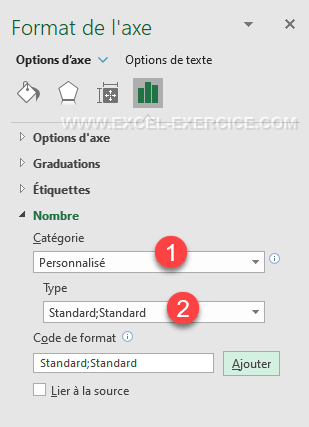
負の数値は表示しないでください

女子シリーズではマイナスを維持できないのは明らかです。

  1. 「数値」メニューから「カスタム」カテゴリを選択します
  2. コードを書く 標準;標準
  3. 次に、をクリックします アドオン
軸番号フォーマット

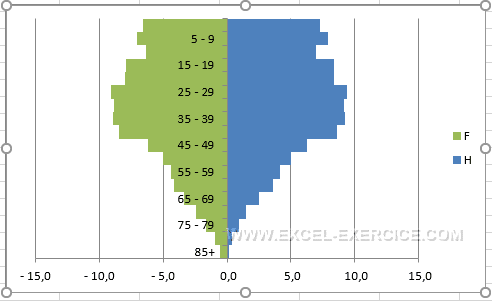
グラフは次のようになります。

年齢ピラミッドのラベル軸

ステップ 6: デザインを編集する

シリーズの色や形をいじってデザインを変更し、これに似たグラフィックを作成します。
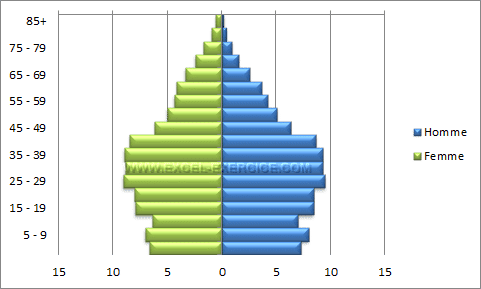
年齢ピラミッドが完成しました

説明ビデオ

関連記事

82のコメント

  1. Meryem
    13 年 11 月 2025 日 13:47

    お疲れ様です

    貴重な情報をありがとうございます。社内異動とキャリアチェンジの準備に役立ちます。Excelには統計関数があるので、ファイル内で使用できます。退職部門での勤務を希望するRSAのケースマネージャーとして、これは私にとってキャリアチェンジとなるでしょう。

    返信

  2. マチュー
    05 年 11 月 2025 日 11:15

    完璧です、ありがとうございます。

    返信

  3. ニニ
    13 年 04 月 2023 日 16:38

    それは不可能です.... XNUMX時間かかります....

    返信

    • フレデリック・ル・グアン
      13 年 04 月 2023 日 18:36

      各ステップを説明するビデオがあります。 それは役に立ちませんか?

      返信

      • どちらでもない
        15 年 04 月 2023 日 15:30

        バーを互いに接触させることができません。ビデオを見ましたが、まったく同じですが、バーが接触しません....

  4. マウリ
    13 年 10 月 2022 日 09:48

    はっきりとありがとうございます。

    返信

    • デイジー
      05 年 02 月 2023 日 14:51

      幸運なことに、あなたは理解しました。 何も分かりませんでした。 しかし、私はすべてを読んで再読しました。

      返信

      • フレデリック・ル・グアン
        05 年 02 月 2023 日 16:27

        ビデオは役に立ちませんか? 彼女はそのために作られている

  5. セリーヌB
    01 年 07 月 2022 日 09:17

    非常に明確な説明、ありがとうございました。あなたのおかげで素晴らしいグラフィックを作成することができました:)

    返信

    • デイジー
      06 年 02 月 2023 日 16:17

      ご存知のとおり、私の IQ は 52 なので、Excel を学ぶのは非常に困難です。

      返信

      • フレデリック・ル・グアン
        06 年 02 月 2023 日 21:20

        確かに、状況によっては Excel を使用するのが必ずしも簡単ではありません。 しかし、年齢ピラミッドに関しては、正直言って非常に単純です。

  6. ドリッサ・マイテ
    01 年 06 月 2022 日 05:09

    この文書は非常に実践的です。
    御社のサイト経由で Excel のトレーニング セッションを受けたいと考えています。とてもうれしく思います。
    おめでとうございます、そして幸運を祈ります。
    M.MEITE

    返信

    • フレデリック・ル・グアン
      05 年 06 月 2022 日 21:44

      取り組んでいます

      返信

  7. ロイック
    20 年 08 月 2021 日 07:19

    お疲れ様です
    オンライン講座開催可能です。

    返信

    • フレデリック・ル・グアン
      22 年 07 月 2022 日 22:01

      現在ホームページに掲載中です

      返信

  8. ナイラド
    25 年 05 月 2021 日 10:52

    こんにちは、素晴らしいチュートリアルです。 しかし、私のグラフではピラミッドの中心に 0 が表示されません。どうすれば表示できるでしょうか?

    次の構成があります: 5 > 3 > 1 1 < 3 < 5 (0 が欠落しています...)

    メルシーD'AVANCE

    返信

  9. ギバンガ
    19 年 03 月 2021 日 11:24

    フォローアップ活動を行っている最中であり、機能的読み書きコースの学習者の年齢ピラミッドを設計する必要があったので、ありがとうございます。そしてとても新鮮です。 しかし、定義された手順を実行してもまだ問題があり、グラフをピラミッドの形状に変換できません。 手伝ってもらえますか ?
    丁重。

    返信

  10. マブ
    10 年 06 月 2019 日 07:24

    これは、私が他の多くの人に相談した結果見つけた中で、最も明確で、最も簡単に説明されており、したがって最も効果的なチュートリアルです。 再度、感謝します。

    返信

    • フレデリック・ル・グアン
      10 年 06 月 2019 日 08:06

      ありがとうございます。しかし、これに限らず、サイト上のすべての記事と例は、非常に手の込んだ教育活動の対象となっています。 商品によっては1週間程度お時間をいただく場合がございます。

      返信

  11. サンドワイン
    16 年 03 月 2019 日 13:21

    お疲れ様です

    4 つのデータセットでピラミッドを作成する方法を知っていますか?
    例 :
    - 左側のシリーズ: 2017 年と 2018 年の女性
    - 右側はシリーズ: 2017 年と 2018 年の男性

    私の懸念は、重ね合わせによって 2 年の 2017 つのバーが向かい合うことができず、2018 年も同様で、常にギャップが存在することです。

    それ以外の場合は、2 シリーズの年齢ピラミッドに関するヒント。 セルに「-1」と入力し、特別なペーストを使用して系列の 1 つにこの「-XNUMX」を乗算するだけです。

    ご協力いただきありがとうございます

    返信

  12. キャセル
    12 年 03 月 2019 日 22:55

    どうもありがとう ! それは素晴らしいことです ! 最終学年の生徒たちと一緒にやります。 楽しんでいきます!

    返信

  13. フリオ・ムサラ・カレマ
    29 年 10 月 2018 日 15:57

    Christian さん、本当にありがとうございます。あなたの説明は非常に明快で、このチュートリアルのあなたに脱帽です。
    ちなみに、手順通りにやったのですが、最後のステップ(ラベルを表示させたいときにマイナス記号を外す)は行っていません。
    改めて感謝申し上げます。

    返信

  14. マクシム
    23 年 09 月 2018 日 22:13

    とても実践的でありがとうございます。

    返信

  15. ノーズ
    20 年 09 月 2018 日 13:52

    ご説明ありがとうございます! ただし、質問があります。人口ピラミッドに平均年齢を表す水平線を追加することは可能でしょうか。 (各年齢の番号を明記しております)

    返信

  16. フリオ・ムサラ
    19 年 03 月 2018 日 08:39

    こんにちは、フレデリック、なぜ女性側のデータラベルが否定的な結果になるのですか?

    返信

  17. フリオ・ムサラ
    16 年 03 月 2018 日 13:31

    このチュートリアルをありがとうございます。実際、y 軸 (年齢軸) がヒストグラムの中央にある年齢ピラミッドを作成したいと考えています。 ありがとう。

    返信

  18. クリスチャン・パキン
    05 年 03 月 2018 日 02:53

    Wordにコピーするときに、ピラミッドの左側の部分にあるマイナス記号を削除するにはどうすればよいですか?

    返信

    • クリスチャン・パキン
      05 年 03 月 2018 日 03:12

      はい、エウレカ、見つけました。 どうもありがとう。

      返信

  19. ivgu19
    07 年 12 月 2017 日 18:55

    お疲れ様です
    私はドライブで働いています。
    Google スプレッドシートでこのような驚異的なことが可能でしょうか?
    このチュートリアルを完了しました。おめでとうございます

    返信

  20. ゲグス
    09 年 11 月 2017 日 15:30

    どうもありがとう ! あなたは私の命を救ってくれました...説明は明確で正確です...完璧です! 再度、感謝します !

    返信

  21. フレッド
    16 年 10 月 2017 日 14:09

    年齢バー内に A 社または B 社のメンバーシップを挿入したいのですが...

    これは次のようになります:
    女性 40 ~ 44 歳: 7%、そのうち 3% が会社

    可能 ?

    返信

  22. フレッド
    16 年 10 月 2017 日 14:07

    ありがとう、素晴らしいですね!

    返信

  23. lily7183
    31 年 05 月 2017 日 13:37

    お疲れ様です
    私の Excel 2013 では、[軸オプション] ペインにチェック ボックスがありません。同僚が Excel 上にいる間、横軸を逆の順序で表示しますか?
    設定方法は?

    返信

    • フレデリック・ル・グアン
      31 年 05 月 2017 日 22:23

      スクリーンショットをいただけますか?
      そのようなことは聞いたことがありません。

      返信

  24. ジェラルディン・マイヤール
    19 年 04 月 2017 日 09:53

    上司からのリクエストにすぐに対応できるようにしてくれたこのチュートリアルに感謝します ;))

    返信

    • フレデリック・ル・グアン
      24 年 04 月 2017 日 08:46

      スーパー🙂

      返信

  25. デモワウ
    09 年 03 月 2017 日 10:54

    棒ピラミッドと曲線のあるピラミッドを重ねて比較できるでしょうか?
    古いバージョンの Excel ではできましたが、このバージョンではできないのでしょうか?

    返信

    • フレデリック・ル・グアン
      09 年 03 月 2017 日 11:42

      お疲れ様です
      新しいバージョンの Excel で動作しなくなる理由はありません。 問題を理解するにはワークブックを見る必要があります。

      返信

  26. Emeline
    08 年 03 月 2017 日 14:02

    Bonjour

    説明ありがとうございます。
    私のデータは%です。
    最後のステップで「標準; 標準」と入力すると、自動的に変換され、15% が 0,15 に変更されます。
    解決策はありますか?
    どうもありがとうございました

    返信

    • フレデリック・ル・グアン
      08 年 03 月 2017 日 14:41

      00%;00% で問題が解決します

      返信

  27. バーナード14
    03 年 03 月 2017 日 10:29

    こんにちは、完璧で、非常に使いやすいです。
    補助的な質問: グラフを中央に保ちながら、たとえば男性については 0 ~ 10 の目盛り、女性については 0 ~ 15 の目盛りを持つピラミッドを作成できますか?
    わかっています、私たちは常にもっと欲しいと思っています。
    いずれにせよ、本当にありがとうございました

    返信

    • フレデリック・ル・グアン
      03 年 03 月 2017 日 16:20

      お疲れ様です
      達成するのは難しい。 さまざまな年齢グループによるグループ化やグラフのスケールなど、いくつかの制約が主な障害となります。 いいえ、この種のプロジェクトを実行するための解決策は見つかりません。

      返信

  28. 匿名の
    14 年 03 月 2016 日 16:32

    お疲れ様です

    これらすべての非常に分かりやすい説明をありがとうございました。 年齢ピラミッドを作成するのが非常に明確かつ簡単になりました:)。

    返信

  29. 匿名
    18 年 02 月 2016 日 11:04

    最初のステップは詳細が不十分です。または、0=C-4 を何行/列に入れるか、または正確には、他のものを入れる可能性など... 要するに、XNUMX 点ずつ詳しく説明します。 ありがとう

    返信

  30. ブーム・ロドルフ
    04 年 02 月 2016 日 18:59

    私の懸念のXNUMXつを解決するこれらの説明に感謝します。 しかし、XNUMXつの男性バーと女性バーの間にスペースを空ける方法を知りたいです。 ありがとう

    返信

  31. ワタラ・ソウマイラ
    18 年 01 月 2016 日 22:56

    eExcel 2013 で試してみましたが、何も見つかりませんでした。

    返信

  32. 匿名
    10 年 12 月 2015 日 11:51

    上 ! ありがとうございました^^

    返信

  33. マウンベンザ
    29 年 07 月 2015 日 10:36

    ありがとうございます、とても面白くなってきました

    返信

  34. いらっしゃいませ
    25 年 07 月 2015 日 13:46

    どうもありがとうございます! 明確でシンプルな

    返信

  35. ダズダズ
    28 年 06 月 2015 日 16:42

    わかりやすい説明、ありがとうございました

    返信

  36. アブド
    27 年 05 月 2015 日 00:43

    メルシーのbcp

    返信

  37. ミミ
    19 年 05 月 2015 日 22:14

    これらの手順を教えていただきありがとうございますが、中央に XNUMX 歳の年齢グループをレンダリングする方法と、XNUMX つの男性と女性のバーの間にスペースを残す方法も教えていただきました。ありがとうございます。

    返信

  38. マヌー
    17 年 05 月 2015 日 01:22

    ありがとうございます。とても参考になりましたが、私にとって年齢層は女性軸のままで、切り離すことはできません。ご回答いただき、ありがとうございます。

    返信

    • フレデリック・ル・グアン
      17 年 05 月 2015 日 12:14

      女性のデータをマイナスにしていません(最初のステップ)

      返信

    • いらっしゃいませ
      25 年 07 月 2015 日 14:14

      これを試してください: ピラミッドを選択し、[その他の主垂直軸オプション] で、[軸ラベル] の下にチェックを入れて、[軸の次] ではなく [一番下] を選択します。

      返信

      • いらっしゃいませ
        25 年 07 月 2015 日 14:18

        「軸の隣」の代わりに「下」または「上」を選択します。 すべては初期データ レイアウトによって決まります。 ありがとう

  39. 匿名
    22 年 04 月 2015 日 17:20

    ありがとうございます!素晴らしい説明です!!

    返信

  40. ムベン・エトー
    21 年 04 月 2015 日 16:41

    THANKS

    返信

  41. カリッセ
    20 年 04 月 2015 日 22:22

    素晴らしい ! ありがとう !

    返信

  42. 匿名
    17 年 04 月 2015 日 20:36

    ありがとう、シンプルで効果的です!

    返信

  43. ボロフォ
    17 年 04 月 2015 日 14:09

    どうもありがとうございました!

    返信

  44. 匿名
    10 年 04 月 2015 日 13:50

    素晴らしいですが、慣例により男性が左側(したがって - )、女性が右側である点が異なります

    返信

  45. フローラ・デスアント
    25 年 02 月 2015 日 20:36

    素晴らしいチュートリアル、非常に良い説明、ありがとう

    返信

  46. ティエリ
    17 年 02 月 2015 日 08:32

    ありがとう、説明は明確なので簡単に適用できます...

    返信

  47. 匿名
    22 年 01 月 2015 日 13:48

    スーパー!

    返信

  48. サンシー
    14 年 01 月 2015 日 22:03

    これ以上明確なことはありません。 私にとって非常に役に立ったこのチュートリアルをありがとう...私は Excel と和解しました

    返信

  49. 私だけ
    23 年 12 月 2014 日 16:47

    これは私がピラミッドを作らなければならなかった最初のものです。 そして、あなたのシンプルかつ明確な説明のおかげで、私は見事にそれを乗り越えることができました。
    有難うございます。

    返信

  50. 匿名
    21 年 12 月 2014 日 15:31

    ありがとうbeaucoup。
    宿題の年齢ピラミッドをうまく作ることができました。
    説明が明確で、すべてが非常に簡単になります。

    返信

  51. マツィオ王子
    25 年 02 月 2014 日 16:44

    ピラミッドを構築するために改めて多くのことを学びましたので、本当にありがとうございます。

    返信

  52. ミミ
    24 年 02 月 2014 日 14:20

    ありがとう、ピラミッドを学べて嬉しかったです

    返信

  53. コーセー
    16 年 12 月 2013 日 10:53

    bocouさん、本当に役立つガイドをありがとうございます。

    返信

  54. Noemie
    10 年 12 月 2013 日 19:48

    とても貴重なご協力をいただきまして、誠にありがとうございました :)

    返信

  55. Noemie
    10 年 12 月 2013 日 19:47

    この貴重なご協力に本当に感謝しています!!

    返信

  56. クレア
    10 年 12 月 2013 日 11:22

    とてもシンプルでわかりやすい説明です!
    素晴らしい説明、ありがとう!!

    返信

  57. MORNING
    23 年 11 月 2013 日 16:50

    ありがとうございます、非常に明確で機能的です

    返信

  58. 匿名
    12 年 11 月 2013 日 13:53

    ありがとうございます。これは本当に役に立ちました。機能するという明確な説明が一度だけありました。

    再度感謝します

    返信

  59. Sabrina
    16 年 10 月 2013 日 19:07

    ありがとう、とてもシンプルで素晴らしかったです。 ついに見つけました...

    返信

  60. ゾルトバン
    28 年 05 月 2013 日 15:35

    ありがとう、それは非常に明確で、非常にシンプルで、さらに機能します 🙂 完璧です

    返信

  61. FM
    30 年 04 月 2013 日 16:51

    本当にありがとうございます!!

    返信

  62. ンベニ
    29 年 04 月 2013 日 21:21

    絶望してたので本当にありがとう!

    返信

  63. ポピレン
    03 年 04 月 2013 日 11:01

    ブラボー、そしてありがとう、問題なくピラミッドを作ることができました。すべてが明確で、公平で、よく説明されています:o))))

    返信

  64. ジャカイ
    18 年 03 月 2013 日 10:27

    ありがとう ! この説明がわかりやすくて素晴らしい!!

    返信

コメントを残します

あなたのメールアドレスは公開されません。 必須フィールドは、マークされています *

このサイトでは、望ましくないものを減らすためにAkismetを使用しています。 フィードバックデータの処理方法について詳しくは.

マイクロソフト MVP 2024

ニュースレター

月に 1 回:
ヒントとクイズ

    スパムは送信されません。いつでも購読を解除できます。

    Excelを使った年齢ピラミッド

    読書の時間: 4
    最終更新日: 04 年 06 月 2025 日

    Excel を使用した人口ピラミッドの構築はわずか数ステップで完了します

    1. シリーズを男性と女性に分けることから始めます単純な減算演算でこの作業を実行できます。
    2. 横棒グラフの種類を選択してください人口ピラミッドを作成するのは、単に棒グラフを作成するだけです。
    3. 軸オプションの変更このステップでは、軸のさまざまなオプションについてさらに作業を行う必要があります。
    4. バーのオプションを変更する最後に、バーのサイズと数字の形式を変更する必要があります。

    年齢ピラミッドの基礎データ

    年齢ピラミッドは、男性と女性の分布を Excel グラフで表します。 表現を簡素化するために、年齢は 5 歳または 10 歳の括弧でグループ化されています。. 年齢ピラミッドを作成するには、 次のようにデータを表に表示する必要があります :

    • 5 歳または 10 歳の括弧でグループ化された年齢
    • 男性の値は最初の列にあります
    • 女性の場合は 2 つの別々の列に分かれています。
    年齢ピラミッドを描くための基礎データ

    誕生日のリストを年齢グループに変換するための非常に簡単なテクニックは、次のとおりです。 この記事.

    年齢ごとにグループ化する方法

    ステップ 1: 列の減算

    年齢ピラミッドでは、女性シリーズは伝統的に軸の左側にあります。 したがって、一連の女性を左側に配置するには、値を負の値に変換する必要があります。

    Cesi は次の式で求められます。

    = 0-C4

    ネガティブな女性シリーズ

    ステップ 2: グラフの選択

    メニューで 挿入>グラフ、グラフの種類を選択します グループ化されたバー

    グループ化された棒グラフの選択

    次のグラフが表示されます (あまり良くありません 🙁🤔)

    グループ化された棒グラフの表示

    ステップ3: 不要なデータを削除する

    女性列が 2 つ (ポジティブな列とネガティブな列) あるグラフがあります。 したがって、このシリーズのポジティブな列を削除することにします。

    • チャートを選択してください
    • 次にメニューをアクティブにします 作成 > データの選択 または右クリック データの選択 ...
    • 次に、ダイアログ ボックスで最初のシリーズのチェックを外します。 フェム.
    最初の女性シリーズのチェックを外します

    そして、次のグラフができました (はい、まだ良くありません????)

    2 つの異なる系列を含むグラフ

    ステップ 4: バーの書式設定

    この段階では、 バーは薄く、互いにオフセットしています。 この問題を解決するには、2 つの設定を変更する必要があります

    1. 「女性」シリーズを選択してください
    2. シリーズをダブルクリックしてシリーズ設定ペインを表示します
    3. の設定を変更します。 シリーズオーバーレイ à 100%
    4. そうして 間隔幅 シリーズ間 0%
    レディースシリーズの表示設定

    グラフは次のようになります

    同じレベルのチャートバー

    ステップ 5: 軸の編集

    グラフを完成させるには、次のことを行う必要があります。

    • 最小値が一番下になるように X 軸を反転します。
    • y 軸を左端に配置します
    • 最後に、負の値が表示されないように数値の形式を変更します。

    縦軸を反転

    変更する必要がある最も目に見えるのは、反転されたデータの表現です。

    1. 縦軸を選択します (ドロップダウン メニューを使用する方が簡単です)
    縦軸選択
    1. ペイン内 軸オプション、チェックしてください 横軸は逆順 (チャートを反転するため)
    縦軸反転

    軸ラベルを左側に表示

    引き続き縦軸オプションで値を変更します 軸ラベル à ロー (軸ラベルを左側に配置する場合)

    左側にラベルを表示

    グラフの下に値を表示

    1. 次に横軸を選択します
    2. 軸オプション、 ラベル位置の値を次のように変更します。 オー (縦軸が反転しているため)
    グラフの下の軸表示

    負の数値は表示しないでください

    女子シリーズではマイナスを維持できないのは明らかです。

    1. 「数値」メニューから「カスタム」カテゴリを選択します
    2. コードを書く 標準;標準
    3. 次に、をクリックします アドオン
    軸番号フォーマット

    グラフは次のようになります。

    年齢ピラミッドのラベル軸

    ステップ 6: デザインを編集する

    シリーズの色や形をいじってデザインを変更し、これに似たグラフィックを作成します。

    年齢ピラミッドが完成しました

    説明ビデオ

    関連記事

    ニュースレター

    月に 1 回:
    ヒントとクイズ

      スパムは送信されません。いつでも購読を解除できます。

      82のコメント

      1. Meryem
        13 年 11 月 2025 日 13:47

        お疲れ様です

        貴重な情報をありがとうございます。社内異動とキャリアチェンジの準備に役立ちます。Excelには統計関数があるので、ファイル内で使用できます。退職部門での勤務を希望するRSAのケースマネージャーとして、これは私にとってキャリアチェンジとなるでしょう。

        返信

      2. マチュー
        05 年 11 月 2025 日 11:15

        完璧です、ありがとうございます。

        返信

      3. ニニ
        13 年 04 月 2023 日 16:38

        それは不可能です.... XNUMX時間かかります....

        返信

        • フレデリック・ル・グアン
          13 年 04 月 2023 日 18:36

          各ステップを説明するビデオがあります。 それは役に立ちませんか?

          返信

          • どちらでもない
            15 年 04 月 2023 日 15:30

            バーを互いに接触させることができません。ビデオを見ましたが、まったく同じですが、バーが接触しません....

      4. マウリ
        13 年 10 月 2022 日 09:48

        はっきりとありがとうございます。

        返信

        • デイジー
          05 年 02 月 2023 日 14:51

          幸運なことに、あなたは理解しました。 何も分かりませんでした。 しかし、私はすべてを読んで再読しました。

          返信

          • フレデリック・ル・グアン
            05 年 02 月 2023 日 16:27

            ビデオは役に立ちませんか? 彼女はそのために作られている

      5. セリーヌB
        01 年 07 月 2022 日 09:17

        非常に明確な説明、ありがとうございました。あなたのおかげで素晴らしいグラフィックを作成することができました:)

        返信

        • デイジー
          06 年 02 月 2023 日 16:17

          ご存知のとおり、私の IQ は 52 なので、Excel を学ぶのは非常に困難です。

          返信

          • フレデリック・ル・グアン
            06 年 02 月 2023 日 21:20

            確かに、状況によっては Excel を使用するのが必ずしも簡単ではありません。 しかし、年齢ピラミッドに関しては、正直言って非常に単純です。

      6. ドリッサ・マイテ
        01 年 06 月 2022 日 05:09

        この文書は非常に実践的です。
        御社のサイト経由で Excel のトレーニング セッションを受けたいと考えています。とてもうれしく思います。
        おめでとうございます、そして幸運を祈ります。
        M.MEITE

        返信

        • フレデリック・ル・グアン
          05 年 06 月 2022 日 21:44

          取り組んでいます

          返信

      7. ロイック
        20 年 08 月 2021 日 07:19

        お疲れ様です
        オンライン講座開催可能です。

        返信

        • フレデリック・ル・グアン
          22 年 07 月 2022 日 22:01

          現在ホームページに掲載中です

          返信

      8. ナイラド
        25 年 05 月 2021 日 10:52

        こんにちは、素晴らしいチュートリアルです。 しかし、私のグラフではピラミッドの中心に 0 が表示されません。どうすれば表示できるでしょうか?

        次の構成があります: 5 > 3 > 1 1 < 3 < 5 (0 が欠落しています...)

        メルシーD'AVANCE

        返信

      9. ギバンガ
        19 年 03 月 2021 日 11:24

        フォローアップ活動を行っている最中であり、機能的読み書きコースの学習者の年齢ピラミッドを設計する必要があったので、ありがとうございます。そしてとても新鮮です。 しかし、定義された手順を実行してもまだ問題があり、グラフをピラミッドの形状に変換できません。 手伝ってもらえますか ?
        丁重。

        返信

      10. マブ
        10 年 06 月 2019 日 07:24

        これは、私が他の多くの人に相談した結果見つけた中で、最も明確で、最も簡単に説明されており、したがって最も効果的なチュートリアルです。 再度、感謝します。

        返信

        • フレデリック・ル・グアン
          10 年 06 月 2019 日 08:06

          ありがとうございます。しかし、これに限らず、サイト上のすべての記事と例は、非常に手の込んだ教育活動の対象となっています。 商品によっては1週間程度お時間をいただく場合がございます。

          返信

      11. サンドワイン
        16 年 03 月 2019 日 13:21

        お疲れ様です

        4 つのデータセットでピラミッドを作成する方法を知っていますか?
        例 :
        - 左側のシリーズ: 2017 年と 2018 年の女性
        - 右側はシリーズ: 2017 年と 2018 年の男性

        私の懸念は、重ね合わせによって 2 年の 2017 つのバーが向かい合うことができず、2018 年も同様で、常にギャップが存在することです。

        それ以外の場合は、2 シリーズの年齢ピラミッドに関するヒント。 セルに「-1」と入力し、特別なペーストを使用して系列の 1 つにこの「-XNUMX」を乗算するだけです。

        ご協力いただきありがとうございます

        返信

      12. キャセル
        12 年 03 月 2019 日 22:55

        どうもありがとう ! それは素晴らしいことです ! 最終学年の生徒たちと一緒にやります。 楽しんでいきます!

        返信

      13. フリオ・ムサラ・カレマ
        29 年 10 月 2018 日 15:57

        Christian さん、本当にありがとうございます。あなたの説明は非常に明快で、このチュートリアルのあなたに脱帽です。
        ちなみに、手順通りにやったのですが、最後のステップ(ラベルを表示させたいときにマイナス記号を外す)は行っていません。
        改めて感謝申し上げます。

        返信

      14. マクシム
        23 年 09 月 2018 日 22:13

        とても実践的でありがとうございます。

        返信

      15. ノーズ
        20 年 09 月 2018 日 13:52

        ご説明ありがとうございます! ただし、質問があります。人口ピラミッドに平均年齢を表す水平線を追加することは可能でしょうか。 (各年齢の番号を明記しております)

        返信

      16. フリオ・ムサラ
        19 年 03 月 2018 日 08:39

        こんにちは、フレデリック、なぜ女性側のデータラベルが否定的な結果になるのですか?

        返信

      17. フリオ・ムサラ
        16 年 03 月 2018 日 13:31

        このチュートリアルをありがとうございます。実際、y 軸 (年齢軸) がヒストグラムの中央にある年齢ピラミッドを作成したいと考えています。 ありがとう。

        返信

      18. クリスチャン・パキン
        05 年 03 月 2018 日 02:53

        Wordにコピーするときに、ピラミッドの左側の部分にあるマイナス記号を削除するにはどうすればよいですか?

        返信

        • クリスチャン・パキン
          05 年 03 月 2018 日 03:12

          はい、エウレカ、見つけました。 どうもありがとう。

          返信

      19. ivgu19
        07 年 12 月 2017 日 18:55

        お疲れ様です
        私はドライブで働いています。
        Google スプレッドシートでこのような驚異的なことが可能でしょうか?
        このチュートリアルを完了しました。おめでとうございます

        返信

      20. ゲグス
        09 年 11 月 2017 日 15:30

        どうもありがとう ! あなたは私の命を救ってくれました...説明は明確で正確です...完璧です! 再度、感謝します !

        返信

      21. フレッド
        16 年 10 月 2017 日 14:09

        年齢バー内に A 社または B 社のメンバーシップを挿入したいのですが...

        これは次のようになります:
        女性 40 ~ 44 歳: 7%、そのうち 3% が会社

        可能 ?

        返信

      22. フレッド
        16 年 10 月 2017 日 14:07

        ありがとう、素晴らしいですね!

        返信

      23. lily7183
        31 年 05 月 2017 日 13:37

        お疲れ様です
        私の Excel 2013 では、[軸オプション] ペインにチェック ボックスがありません。同僚が Excel 上にいる間、横軸を逆の順序で表示しますか?
        設定方法は?

        返信

        • フレデリック・ル・グアン
          31 年 05 月 2017 日 22:23

          スクリーンショットをいただけますか?
          そのようなことは聞いたことがありません。

          返信

      24. ジェラルディン・マイヤール
        19 年 04 月 2017 日 09:53

        上司からのリクエストにすぐに対応できるようにしてくれたこのチュートリアルに感謝します ;))

        返信

        • フレデリック・ル・グアン
          24 年 04 月 2017 日 08:46

          スーパー🙂

          返信

      25. デモワウ
        09 年 03 月 2017 日 10:54

        棒ピラミッドと曲線のあるピラミッドを重ねて比較できるでしょうか?
        古いバージョンの Excel ではできましたが、このバージョンではできないのでしょうか?

        返信

        • フレデリック・ル・グアン
          09 年 03 月 2017 日 11:42

          お疲れ様です
          新しいバージョンの Excel で動作しなくなる理由はありません。 問題を理解するにはワークブックを見る必要があります。

          返信

      26. Emeline
        08 年 03 月 2017 日 14:02

        Bonjour

        説明ありがとうございます。
        私のデータは%です。
        最後のステップで「標準; 標準」と入力すると、自動的に変換され、15% が 0,15 に変更されます。
        解決策はありますか?
        どうもありがとうございました

        返信

        • フレデリック・ル・グアン
          08 年 03 月 2017 日 14:41

          00%;00% で問題が解決します

          返信

      27. バーナード14
        03 年 03 月 2017 日 10:29

        こんにちは、完璧で、非常に使いやすいです。
        補助的な質問: グラフを中央に保ちながら、たとえば男性については 0 ~ 10 の目盛り、女性については 0 ~ 15 の目盛りを持つピラミッドを作成できますか?
        わかっています、私たちは常にもっと欲しいと思っています。
        いずれにせよ、本当にありがとうございました

        返信

        • フレデリック・ル・グアン
          03 年 03 月 2017 日 16:20

          お疲れ様です
          達成するのは難しい。 さまざまな年齢グループによるグループ化やグラフのスケールなど、いくつかの制約が主な障害となります。 いいえ、この種のプロジェクトを実行するための解決策は見つかりません。

          返信

      28. 匿名の
        14 年 03 月 2016 日 16:32

        お疲れ様です

        これらすべての非常に分かりやすい説明をありがとうございました。 年齢ピラミッドを作成するのが非常に明確かつ簡単になりました:)。

        返信

      29. 匿名
        18 年 02 月 2016 日 11:04

        最初のステップは詳細が不十分です。または、0=C-4 を何行/列に入れるか、または正確には、他のものを入れる可能性など... 要するに、XNUMX 点ずつ詳しく説明します。 ありがとう

        返信

      30. ブーム・ロドルフ
        04 年 02 月 2016 日 18:59

        私の懸念のXNUMXつを解決するこれらの説明に感謝します。 しかし、XNUMXつの男性バーと女性バーの間にスペースを空ける方法を知りたいです。 ありがとう

        返信

      31. ワタラ・ソウマイラ
        18 年 01 月 2016 日 22:56

        eExcel 2013 で試してみましたが、何も見つかりませんでした。

        返信

      32. 匿名
        10 年 12 月 2015 日 11:51

        上 ! ありがとうございました^^

        返信

      33. マウンベンザ
        29 年 07 月 2015 日 10:36

        ありがとうございます、とても面白くなってきました

        返信

      34. いらっしゃいませ
        25 年 07 月 2015 日 13:46

        どうもありがとうございます! 明確でシンプルな

        返信

      35. ダズダズ
        28 年 06 月 2015 日 16:42

        わかりやすい説明、ありがとうございました

        返信

      36. アブド
        27 年 05 月 2015 日 00:43

        メルシーのbcp

        返信

      37. ミミ
        19 年 05 月 2015 日 22:14

        これらの手順を教えていただきありがとうございますが、中央に XNUMX 歳の年齢グループをレンダリングする方法と、XNUMX つの男性と女性のバーの間にスペースを残す方法も教えていただきました。ありがとうございます。

        返信

      38. マヌー
        17 年 05 月 2015 日 01:22

        ありがとうございます。とても参考になりましたが、私にとって年齢層は女性軸のままで、切り離すことはできません。ご回答いただき、ありがとうございます。

        返信

        • フレデリック・ル・グアン
          17 年 05 月 2015 日 12:14

          女性のデータをマイナスにしていません(最初のステップ)

          返信

        • いらっしゃいませ
          25 年 07 月 2015 日 14:14

          これを試してください: ピラミッドを選択し、[その他の主垂直軸オプション] で、[軸ラベル] の下にチェックを入れて、[軸の次] ではなく [一番下] を選択します。

          返信

          • いらっしゃいませ
            25 年 07 月 2015 日 14:18

            「軸の隣」の代わりに「下」または「上」を選択します。 すべては初期データ レイアウトによって決まります。 ありがとう

      39. 匿名
        22 年 04 月 2015 日 17:20

        ありがとうございます!素晴らしい説明です!!

        返信

      40. ムベン・エトー
        21 年 04 月 2015 日 16:41

        THANKS

        返信

      41. カリッセ
        20 年 04 月 2015 日 22:22

        素晴らしい ! ありがとう !

        返信

      42. 匿名
        17 年 04 月 2015 日 20:36

        ありがとう、シンプルで効果的です!

        返信

      43. ボロフォ
        17 年 04 月 2015 日 14:09

        どうもありがとうございました!

        返信

      44. 匿名
        10 年 04 月 2015 日 13:50

        素晴らしいですが、慣例により男性が左側(したがって - )、女性が右側である点が異なります

        返信

      45. フローラ・デスアント
        25 年 02 月 2015 日 20:36

        素晴らしいチュートリアル、非常に良い説明、ありがとう

        返信

      46. ティエリ
        17 年 02 月 2015 日 08:32

        ありがとう、説明は明確なので簡単に適用できます...

        返信

      47. 匿名
        22 年 01 月 2015 日 13:48

        スーパー!

        返信

      48. サンシー
        14 年 01 月 2015 日 22:03

        これ以上明確なことはありません。 私にとって非常に役に立ったこのチュートリアルをありがとう...私は Excel と和解しました

        返信

      49. 私だけ
        23 年 12 月 2014 日 16:47

        これは私がピラミッドを作らなければならなかった最初のものです。 そして、あなたのシンプルかつ明確な説明のおかげで、私は見事にそれを乗り越えることができました。
        有難うございます。

        返信

      50. 匿名
        21 年 12 月 2014 日 15:31

        ありがとうbeaucoup。
        宿題の年齢ピラミッドをうまく作ることができました。
        説明が明確で、すべてが非常に簡単になります。

        返信

      51. マツィオ王子
        25 年 02 月 2014 日 16:44

        ピラミッドを構築するために改めて多くのことを学びましたので、本当にありがとうございます。

        返信

      52. ミミ
        24 年 02 月 2014 日 14:20

        ありがとう、ピラミッドを学べて嬉しかったです

        返信

      53. コーセー
        16 年 12 月 2013 日 10:53

        bocouさん、本当に役立つガイドをありがとうございます。

        返信

      54. Noemie
        10 年 12 月 2013 日 19:48

        とても貴重なご協力をいただきまして、誠にありがとうございました :)

        返信

      55. Noemie
        10 年 12 月 2013 日 19:47

        この貴重なご協力に本当に感謝しています!!

        返信

      56. クレア
        10 年 12 月 2013 日 11:22

        とてもシンプルでわかりやすい説明です!
        素晴らしい説明、ありがとう!!

        返信

      57. MORNING
        23 年 11 月 2013 日 16:50

        ありがとうございます、非常に明確で機能的です

        返信

      58. 匿名
        12 年 11 月 2013 日 13:53

        ありがとうございます。これは本当に役に立ちました。機能するという明確な説明が一度だけありました。

        再度感謝します

        返信

      59. Sabrina
        16 年 10 月 2013 日 19:07

        ありがとう、とてもシンプルで素晴らしかったです。 ついに見つけました...

        返信

      60. ゾルトバン
        28 年 05 月 2013 日 15:35

        ありがとう、それは非常に明確で、非常にシンプルで、さらに機能します 🙂 完璧です

        返信

      61. FM
        30 年 04 月 2013 日 16:51

        本当にありがとうございます!!

        返信

      62. ンベニ
        29 年 04 月 2013 日 21:21

        絶望してたので本当にありがとう!

        返信

      63. ポピレン
        03 年 04 月 2013 日 11:01

        ブラボー、そしてありがとう、問題なくピラミッドを作ることができました。すべてが明確で、公平で、よく説明されています:o))))

        返信

      64. ジャカイ
        18 年 03 月 2013 日 10:27

        ありがとう ! この説明がわかりやすくて素晴らしい!!

        返信

      コメントを残します

      あなたのメールアドレスは公開されません。 必須フィールドは、マークされています *

      このサイトでは、望ましくないものを減らすためにAkismetを使用しています。 フィードバックデータの処理方法について詳しくは.