In diesem Artikel erfahren Sie, wie Sie die RTT berechnen, die einem Mitarbeiter über ein ganzes Jahr zur Verfügung steht. Dies wird eine Gelegenheit sein, bestimmte neue Funktionen zu besprechen, die in der Microsoft 365-Version enthalten sind.
Erinnerung an die Regel

Le Anzahl der RTTs wird durch Subtrahieren von der Gesamtzahl der Tage des Jahres ermittelt :
- Samstags und Sonntags
- Feiertage, die auf Wochentage fallen (falls sie auf ein Wochenende fallen, werden sie bereits mit Samstagen und Sonntagen entfernt)
- Bezahlter Urlaub
- Die im Tarifvertrag vorgesehene Anzahl der geleisteten Arbeitstage
Vorbereitung der für RTT notwendigen Berechnungsparameter
Zunächst schlage ich vor, dass Sie eine Zelle für das gewünschte Jahr erstellen, die wir im Jahr „Jahr“ nennen Namensfeld.
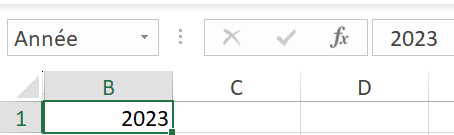
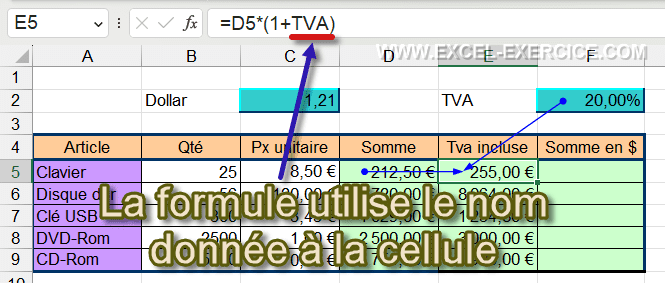
Benannte Zellen haben den Vorteil, dass sie in der gesamten Arbeitsmappe verwendet werden können, ohne ihren Standort zu kennen. Es ist auch sinnvoller, einen Namen in einer Formel wie im folgenden Beispiel wiederzuverwenden.
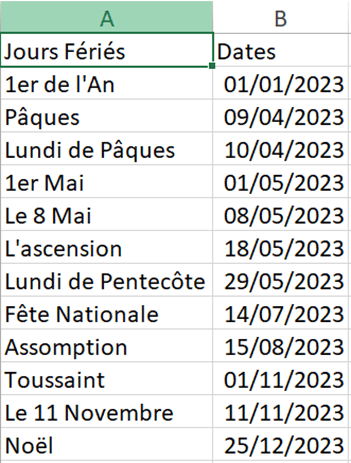
Dann müssen wir in der Arbeitsmappe die Liste der Feiertage im Verhältnis zum Jahr erstellen. Im folgenden Artikel finden Sie alle Formeln zur Berechnung alle Feiertage in einem bestimmten Jahr.
Nennen wir unsere Liste der Feiertage JFeiertage.
Vorbereitung auf die Zerlegung der Berechnung
Für die Berechnungen müssen wir die folgende Tabelle erstellen

Berechnungsformeln für jeden Schritt
Erster und letzter Tag des Jahres
Aus dem Jahr müssen wir nun berechnen der erste und letzte Tag des Jahres, Danke an die DATE-Funktion.
=DATE(Jahr;1;1) oder =DATE(Jahr;12;31)

Benennen wir diese Zellen entsprechend Anfang et Fin.
Berechnung der Anzahl der Tage im Jahr
Für die Anzahl der Tage im Jahr gilt wenn wir nur die Subtraktion durchführen zwischen dem ersten und letzten Tag, er wird eines Tages fehlen. Um Fehler zu vermeiden, sollten wir am Ende 1 Tag hinzufügen. Andererseits die Funktion NB.WORKINGDAYS.INTL hilft, diesen Fehler zu vermeiden. Folgen Sie dem Link, um zu erfahren, wie Sie diese Funktion verwenden.
Wir haben noch 365 Tage bis 2023!

Anzahl der Wochenenden im Jahr
Um die Anzahl der Tage zu zählen, die Wochenenden entsprechen, verwenden wir erneut die Funktion NB.WORKINGDAYS.INTL
Das Ergebnis ist 105, das stimmt!
=COUNT.WORKDAYS.INTL(Start;Ende;"1111100")

Anzahl der Feiertage während der Woche
Für Feiertage, die auf einen Wochentag fallen, nutzen wir die Funktion FILTER indem man nach logischen Werten für Wochentage unter 6 fragt, also während der Woche:
=FILTER(JFeiertage;WEMDAY(JFeiertage;2)<6)
Dadurch wird der Bereich nach den Tagen Montag bis Freitag gefiltert.
Um die Anzahl der Tage in dieser Liste zu zählen, integrieren Sie einfach die vorherige Formel in die NBVAL-Funktion oder LINIEN :
=NBVAL(FILTER(JHolidays;DAYSEM(JHolidays;2)<6))
ou
=LINES(FILTER(JHolidays;DAYSEM(JHolidays;2)<6))

In einer einzigen Formel haben wir also die Anzahl der Feiertage an Wochentagen des ausgewählten Jahres! Wenn Sie nicht über Version 365 verfügen, können Sie die folgende Funktion für das gleiche Ergebnis verwenden:
=SUM(IF(WEMDAY(Feiertage;2)<6;1;0))
Eingabe der neuesten Informationen
Abschließend müssen wir noch die Anzahl der bezahlten Feiertage und geleisteten Arbeitstage manuell hinzufügen. Tatsächlich sind diese Daten für jeden Mitarbeiter und jedes Unternehmen spezifisch.

Berechnen Sie die Anzahl der RTTs
Jetzt müssen wir nur noch eine einfache Subtraktionsoperation zwischen diesen verschiedenen Werten durchführen
- Anzahl der Tage im Jahr – Anzahl der Samstage und Sonntage – Feiertage während der Woche – 25 CP-Tage – 218 Arbeitstage
- Das heißt, 8 Tage RTT für 2023

Berechnung für das Folgejahr
Wenn Sie dieselben Berechnungen durchführen möchten, jedoch für das folgende Jahr, ändern Sie einfach den Wert des Jahres und Die Tabelle wird automatisch aktualisiert :

Wie versprochen der Bonus
Um die Anzahl der Feiertage zu berechnen, können wir eine einzige Formel mit den neuen Excel 365-Funktionen (DANSCOL, BYROW et LAMBDA) wie folgt.
=NB(INCOL((BYROW(JHolidays;LAMBDA(x;FILTER(x;DAYSEM(x;2)<6))));3))
Und für das RTT-Ergebnis hätten wir auch ein und dieselbe Formel verwenden können die LET-Anweisung :
=LET(
Tage_Jahr; NB.WORKDAYS.INTL(Start;End;"0000000");
Wochenende; NB.WORKDAYS.INTL(Start;End;"1111100");
Feiertage; COUNT(FILTER(JHolidays;DAYSEM(JHolidays;2)<6));
CP; $B$7;
Arbeitstage; $B$8;
Tage_Jahr-Wochenenden-Feiertage-CP-Arbeitstage
)
Ich wünsche Ihnen einen EXCEL_LENTE Tag oder Abend! (Rémi)


31 um 03:2024 Uhr
Spitze ! Bravo für das Tutorial!
01 um 04:2024 Uhr
Vielen Dank :-))
09 um 08:2023 Uhr
Guten Tag,
Vielen Dank, dass Sie dies geteilt haben, denn das ist genau das, wonach ich gesucht habe. Allerdings verfüge ich über ein sehr einfaches Excel-Niveau und stecke beim Schritt „Berechnung der JF, die auf Wochentage fällt“ fest. Ich glaube, ich habe die Zelle(n) mit dem Namen „JHolidays“ nicht richtig ausgewählt: Können Sie angeben, welche Zelle(n) ausgewählt werden sollen? Wenn ja, könnten Sie Ihre Excel-Datei mit mir teilen?
Vielen Dank im Voraus für Ihre Rückkehr.
Bonne journée
09 um 08:2023 Uhr
Hallo und vielen Dank!!
Indem Sie den Zellbereich, der den Feiertagen entspricht, im Namensfeld „JHolidays“ benennen, müssen Sie nur den Namen „JHolidays“ eingeben, ohne den Zellbereich auswählen zu müssen. Es ist also der Strand von B1!
Auf diese Weise ist es nicht erforderlich, den Zellbereich oder irgendetwas anderes einzufrieren.
Sie müssen diesen Namen von der ersten bis zur letzten Zeile mit den Feiertagen angeben :)
09 um 08:2023 Uhr
Hallo, es ist immer schön, Ihr Niveau anzugeben. Dadurch kann ich Sie besser begleiten.
So ist JFériés der Name, der einem Zellbereich gegeben wird enthält Feiertage
Wenn Sie Excel nicht gut kennen, lade ich Sie ein, dies zu tun Quizze. Es kommt nicht so sehr darauf an, ob Sie gut oder schlecht sind, sondern dass Sie Werkzeuge entdecken, die Ihnen wahrscheinlich unbekannt sind und deren Verwendung nicht so schwierig ist. Sobald Sie das Quiz abgeschlossen haben, finden Sie einen Link zu den Artikeln, in denen die einzelnen Antworten erläutert werden.