Connectez facilement un segment à plusieurs tableaux croisés dynamiques dans Excel en seulement deux étapes.
Avec un tableau croisé dynamique, vous pouvez filtrer un TCD sur les dates grâce à la barre de chronologie.
Découvrez comment réduire rapidement tout un niveau hiérarchique dans un TCD en utilisant une astuce pratique.
Les segments agissent comme des filtres dans vos tableaux croisés dynamiques. Ils offrent un meilleur confort visuel des filtres.
Il est possible de masquer les valeurs des segments d'un TCD qui apparaissent en grisé. La technique est toute simple
Présenter vos TCD avec des images produisant des effets visuels inégalés grâce à Excel 365 et la nouvelle option d'Image.
Un tableau croisé dynamique est un outil prodigieusement simple à utiliser à condition de bien organiser ses données sources
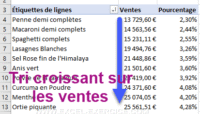
Dans un TCD, vous pouvez faire un tri sur n'importe quelle colonne de votre tableau croisé aussi bien dans le sens croissant que décroissant.
Besoin d'ajouter des filtres à chaque colonne de votre TCD ? Découvrez l'astuce pour activer cette fonctionnalité essentielle dans Excel.
Découvrez comment créer un tableau croisé dynamique sur Excel. Tutoriel étape par étape pour débutants et experts.
Le menu relations d'Excel vous permet de travailler avec plusieurs tables comme source d'un tableau croisé dynamique.
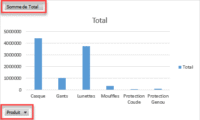
Créer un graphique depuis un tableau croisé dynamique propose des outils supplémentaires comme les filtres.
Les tableaux croisés dynamiques proposent de regrouper les dates en année, mois, jours et sans faire la moindre formule.
Apprenez comment calculer des pourcentages dans un TCD. Il suffit de changer une seule option de calcul du champ Valeur.
Créer une hiérarchie dans un TCD est un jeu d'enfant. Glissez les champs dans la zone Lignes dans l'ordre que vous voulez, et c'est fait