Essayez sans inscription — avec Fred & Typhanie
 Fred & Typhanie, vos coachs
Le seul site pour évaluer votre niveau Excel et vous exercer en ligne.
Des quiz qui mesurent votre niveau, des exercices à faire directement dans le navigateur — avec une analyse adaptée à vos réponses.
Fred & Typhanie, vos coachsQuiz · essayez en 30 s Testez vos bases Excel, tout de suite
250k+apprenants au total
2,3 Mvisiteurs / an
300+questions de quiz
100+exercices en ligne
ExercicesFormules · dates · texte · tris & filtres
- 7 thèmes couverts (bientôt 8)
- Plus de 100 exercices disponibles
- Exercices gratuits ou payants selon le niveau
- Correction à la fin de l’exercice : les mauvaises réponses renvoient vers les articles pédagogiques
QuizPar thème et par niveau
- Quiz par thème et par niveau
- Certains quiz gratuits (nombre de questions limité)
- Analyse personnalisée de vos réponses (quiz payants)
- Accès Premium : quiz illimités + certificats
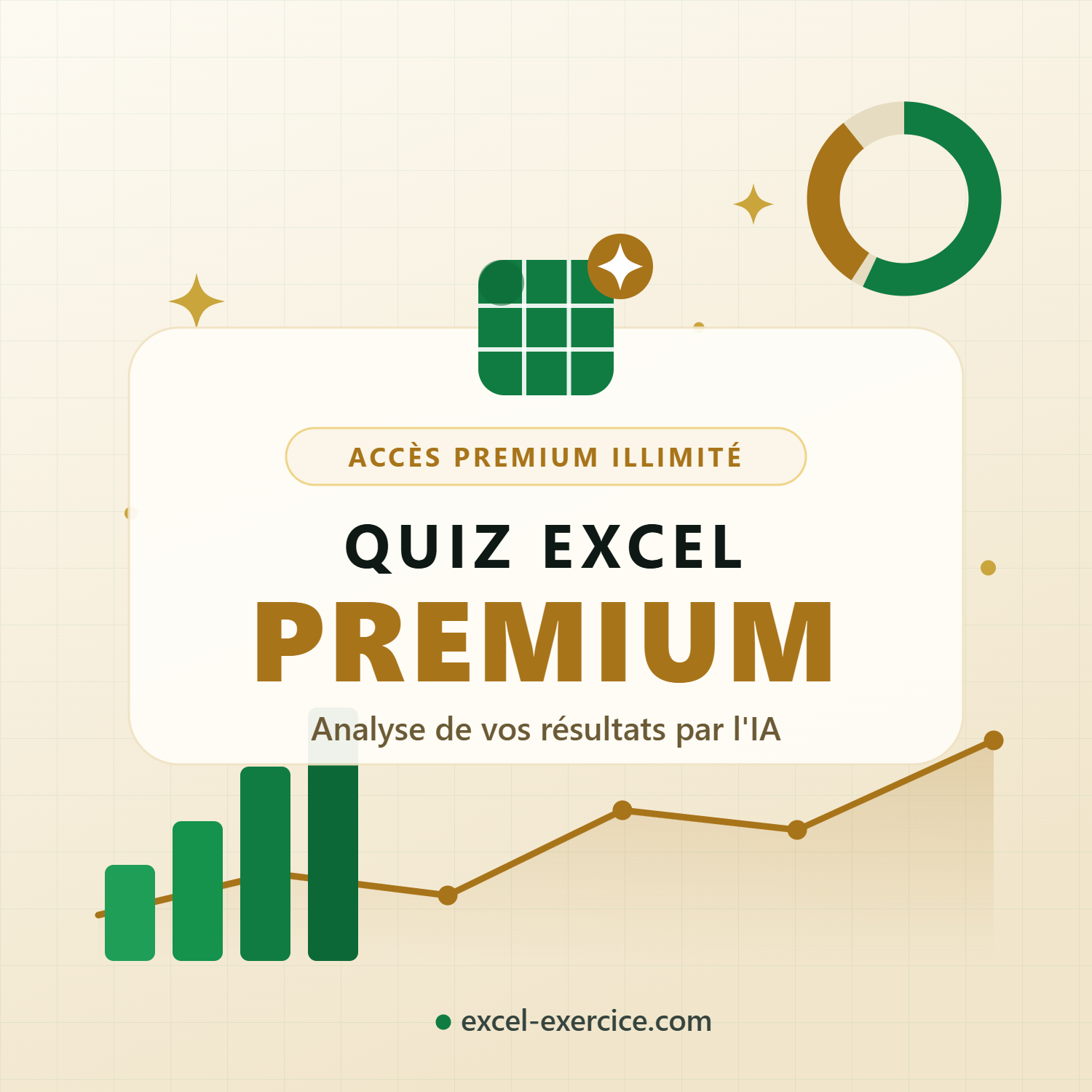
CoursDu débutant à l’expert
- Du débutant à l’expert
- Vidéos, fiches et exercices intégrés par thématique
- Cours débutant gratuits ; les niveaux avancés (SI, RECHERCHEV, TCD…) sont payants
- Progression à votre rythme
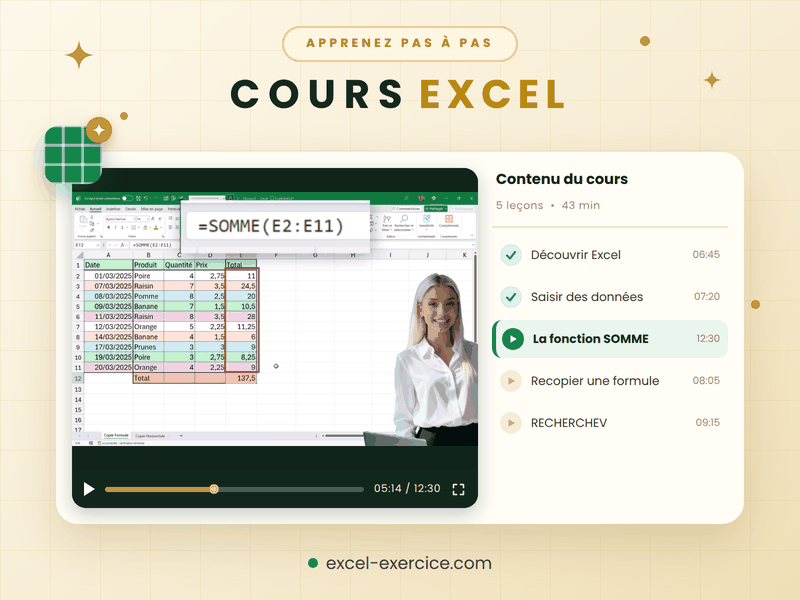
Fichiers à téléchargerExcel · Word · PPT · Power BI
- Classeurs et modèles prêts à l’emploi
- Excel, Word, PowerPoint, Power BI
- Testés par un MVP Microsoft
- Téléchargement immédiat
Quiz Premium
Débloquez tous les quiz + l’analyse IA
Accès illimité à tous les quiz, analyse IA de vos réponses et certificats de réussite.
9,99 € · accès uniqueDébloquer l’accès →