Apprenez Excel avec nos tutos et nos exercicesÉvaluez votre niveau avec nos quiz

 Fred & Typhanie, vos coachs
Ce que les autres sites vous proposentMode passifSur YouTube, vous suivez les explications mais sans pouvoir pratiquer vous même. Ce n’est pas comme ça que vous pourrez retenir les fonctions.
Ce que ce site vous proposeMode actif.Alors que dans ce site, vous faites les exercices directement dans les pages et vous avez les réponses corrigées. C’est le meilleur moyen de progresser avec Excel.
▶
fx=MAX(Paris_2024[Temp. Noon])PARIS_2024.XLSX
AB F1DATETemp. Noon Max Temp201/01/20248 35302/01/20247 403/01/202411 Min Temp504/01/202414
✓35 °C — le maximum de l’année. Bien joué.
Nos coachs Fred et Typhanie vous aident dans votre apprentissage.
Exercice Exceltapez la formule, validez
Faire l’exercice →
Testez votre niveau2 questions, correction immédiate
Faire le quiz →
Quiz · essayez en 30 s Testez vos bases Excel, tout de suite
250k+apprenants au total
2,3 Mvisiteurs / an
300+questions de quiz
100+exercices en ligne
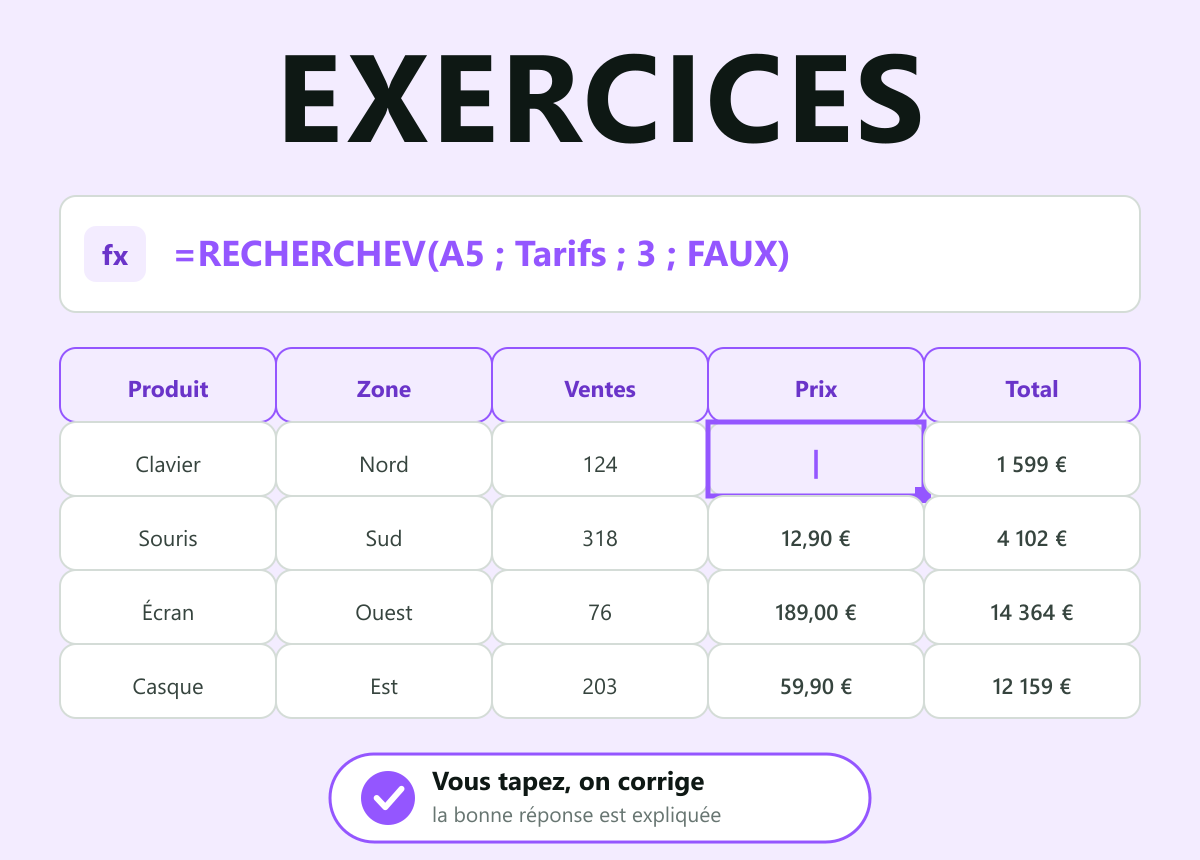
Exercices
Plus de 100 exercices à faire directement dans le navigateur, corrigés à la fin.
- 7 thèmes couverts, bientôt 8
- Formules, dates, texte, tris & filtres
- Gratuits ou payants selon le niveau
- Chaque mauvaise réponse renvoie vers l’article qui l’explique
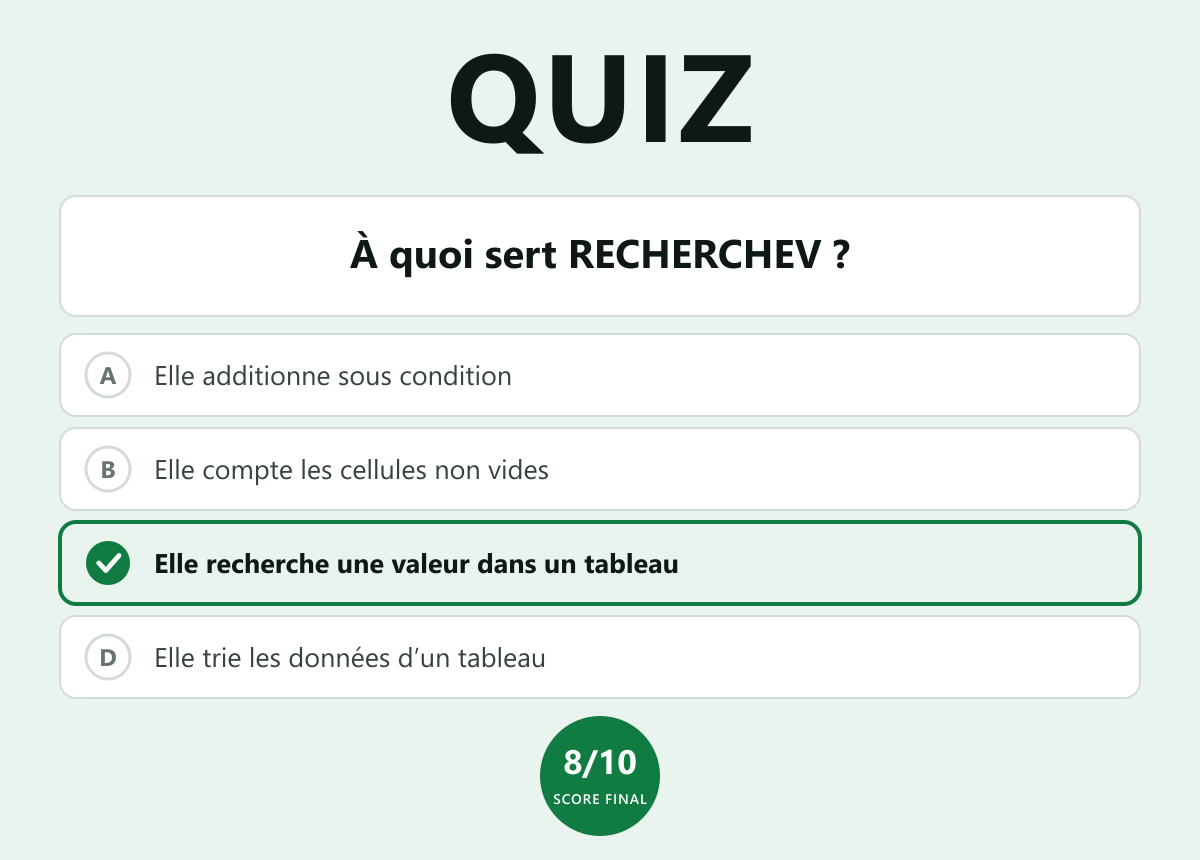
Quiz
Mesurez votre niveau Excel en quelques minutes, par thème et par niveau.
- Quiz par thème et par niveau
- Certains quiz gratuits, avec un nombre de questions limité
- Analyse personnalisée de vos réponses
- Accès Premium : quiz illimités et certificats
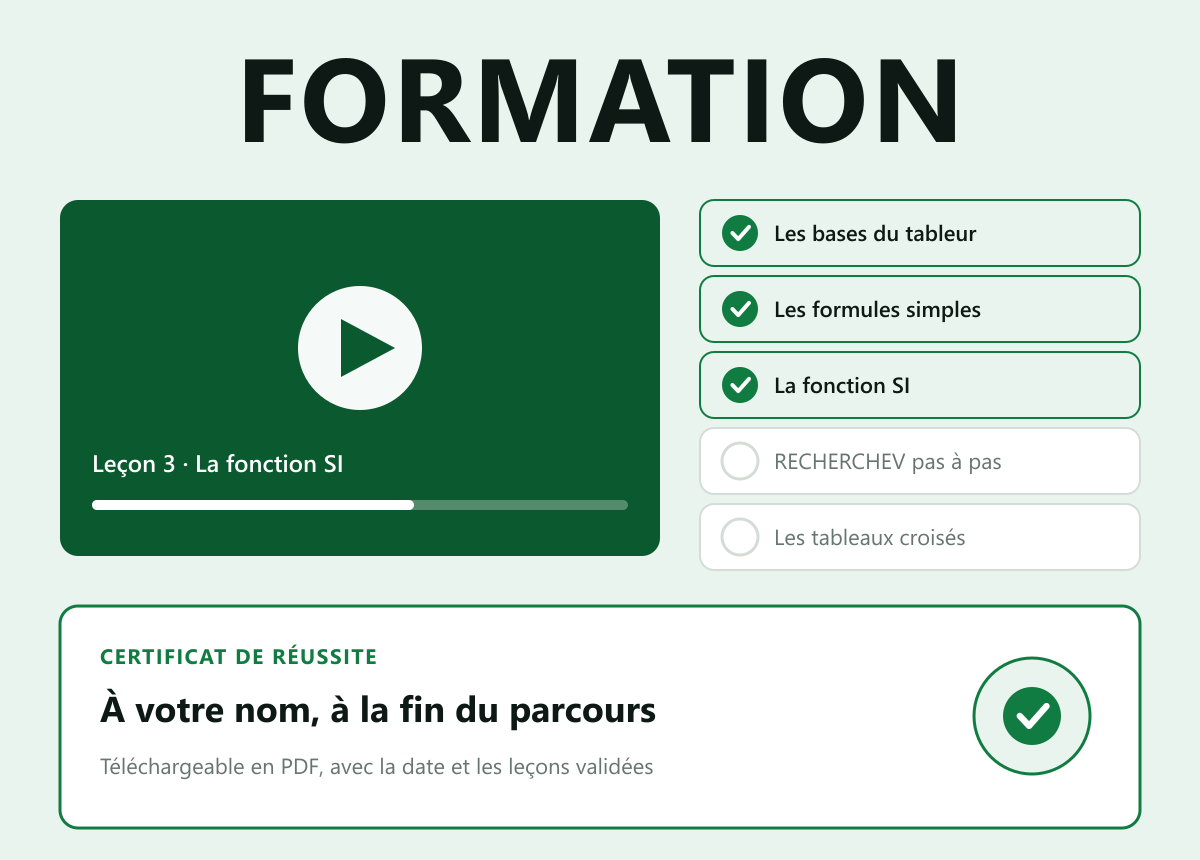
Formation
Du débutant à l’expert, à votre rythme.
- Vidéos, fiches et exercices intégrés par thématique
- Cours débutant gratuits
- Niveaux avancés payants : SI, RECHERCHEV, tableaux croisés…
- Votre avancement est suivi dans votre compte
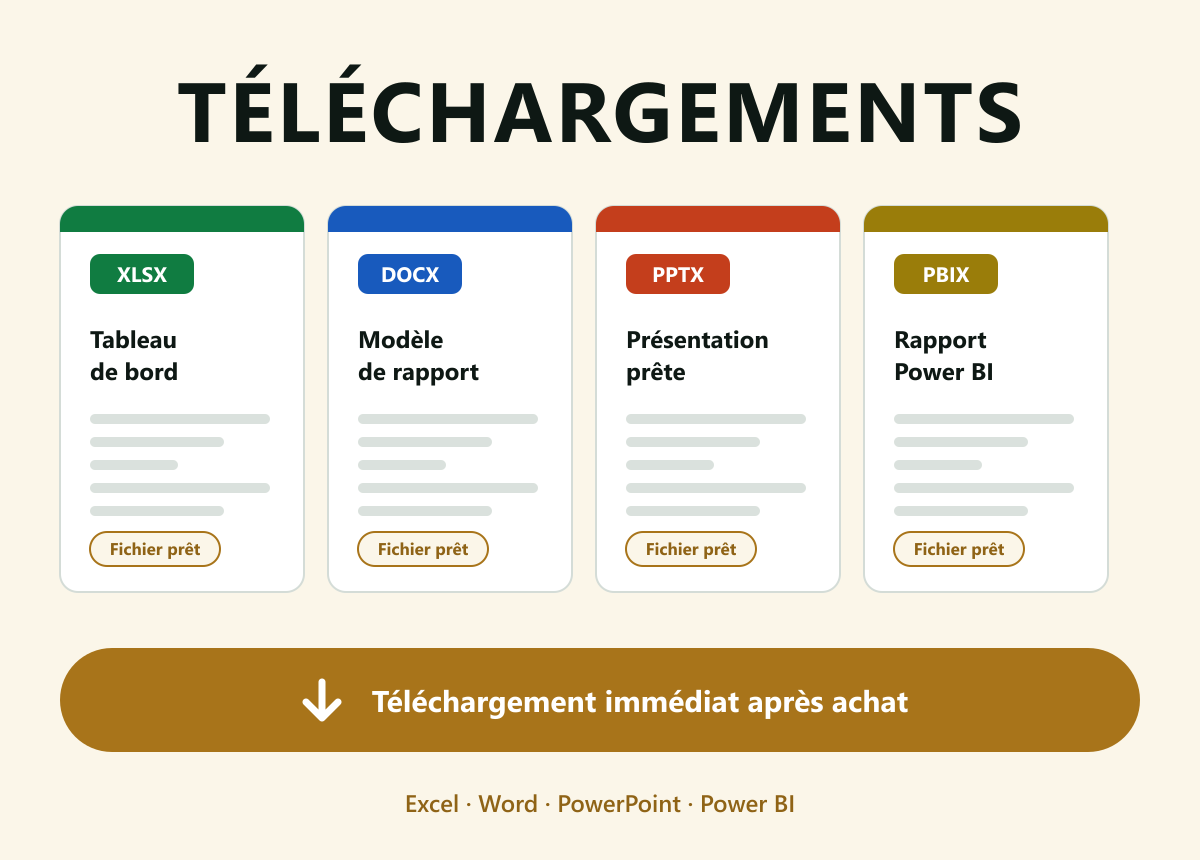
Téléchargements
Des classeurs et des modèles prêts à l’emploi.
- Excel, Word, PowerPoint et Power BI
- Conçus par Frédéric Le Guen, ex-Microsoft MVP 2010-2025
- Téléchargement immédiat après achat
- Facture fournie
Quiz Premium
Débloquez tous les quiz + l’analyse IA
Accès illimité à tous les quiz, analyse IA de vos réponses et certificats de réussite.
9,99 € · accès uniqueDébloquer l’accès →