Recopier des données ou des formules dans Excel permet de gagner du temps et sécuriser les calculs. Il existe plusieurs techniques pour recopier les données d'une cellule. Découvrez-les dans cet article.
Technique 1 : Copier-Coller avec les icones du ruban
Effectuer un copier/coller est une manipulation très simple.
- Sélectionnez la cellule que vous voulez copier ; c'est la cellule active (Faîtes le quizz sur les mots-clés d'Excel).
- Ensuite, cliquez sur l’icône Copier (icone entournée)

- Juste après, vous voyez un rectangle avec des pointillés en mouvement autour de votre cellule active. Cette indication signifie que votre cellule a été copiée et est en attente d'être collée.

- Sélectionnez la cellule où vous allez recopier le contenu de la première cellule
- Cliquez sur l’icône Coller.
Instantanément, la nouvelle cellule reprend le contenu de la première cellule.

Remarque importante : Quand vous faîtes un copier-coller, tout le contenu de la cellule est recopié à l'exception de la largueur des colonnes.

Ensuite, tant que l'animation est visible autour de la cellule source, vous pouvez encore et encore coller la même cellule.
Pour stopper l'animation, il suffit d'appuyer sur Entrée (c'est aussi une façon de coller) ou la touche Echap
Technique 2 : Les Raccourcis-clavier
Le copier-coller est tellement utile, qu'il est beaucoup plus simple de passer par technique des raccourcis-clavier.
- Ctrl + C : Copie le contenu de la sélection
- Ctrl + V : Colle le contenu du presse-papier (nom donné à la zone mémoire qui conserve vos données)
Technique 3 : Copier avec déplacement de la souris
Une autre façon de faire un copier-coller c'est de faire un déplacement à la souris (technique expliquée dans cet article).

Technique 4 : Recopier sur plusieurs cellules avec la poignée de recopie
Si vous devez copier une cellule pour plusieurs cellules consécutives, utilisez la poignée de recopie (c'est le carré en bas à droite de la cellule active).
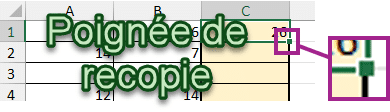
Elle permet d'effectuer un copier-coller d'une simple action de la souris
- Déplacez-vous dans le coin en bas à droite de votre cellule. Votre curseur de souris change.
- Cliquez sur la poignée de recopie et déplacez-vous dans votre feuille de calcul
- Descendez vers le bas pour réaliser la recopie.
Technique 5 : Double-cliquer sur la poignée de recopie
Si vos données sont contiguës à une colonne remplie, un double-clic sur la poignée de recopie suffit à effectuer un copier-coller pour toutes les cellules

Remarque 1 : Recopier des formules
Il y a une particularité concernant la recopie de formules. En effet, la recopie des formules à un impact sur les références aux cellules.

Comme vous le constatez, toutes les références des cellules ont été modifiées automatiquement. C'est parce que les références ne sont pas fixées (on parle de référence absolue).
Remarque 2 : Créer une liste de nombre
La poignée de recopie vous pouvez créer une liste de nombre automatiquement.

Remarque 3 : Collage Spécial
Dans certaines situations, vous ne voudrez pas copier tout le contenu d'une cellule.
- Copier seulement une formule sans la mise en forme
- Transformer une formule en valeur
- ....
C'est ce que l'on appel le collage spécial. Plusieurs exemple dans l'article
Tutoriel pour recopier une formule
Regardez la vidéo suivante dans laquelle vous trouverez de nombreux exemple de copier-coller à la souris


01/03/2021 @ 11:18
Bonjour,
Est-ce possible de copier 5 cases (côte à côte sur la même ligne) puis effectuer un collage qui collera les cellules 1 lignes sur 2 ?
Merci beaucoup.
01/03/2021 @ 11:44
Non, je ne vois rien de "simple". Vous avez essayé d'utiliser l'option Transpose
04/03/2014 @ 16:12
comment copier coller des valeurs différentes?