Principe de la fonction RECHERCHEV
Le principe de la fonction RECHERCHEV c'est de récupérer des informations liés à partir d'un identifiant (code produit, nom client, numéro de téléphone, email, ...)
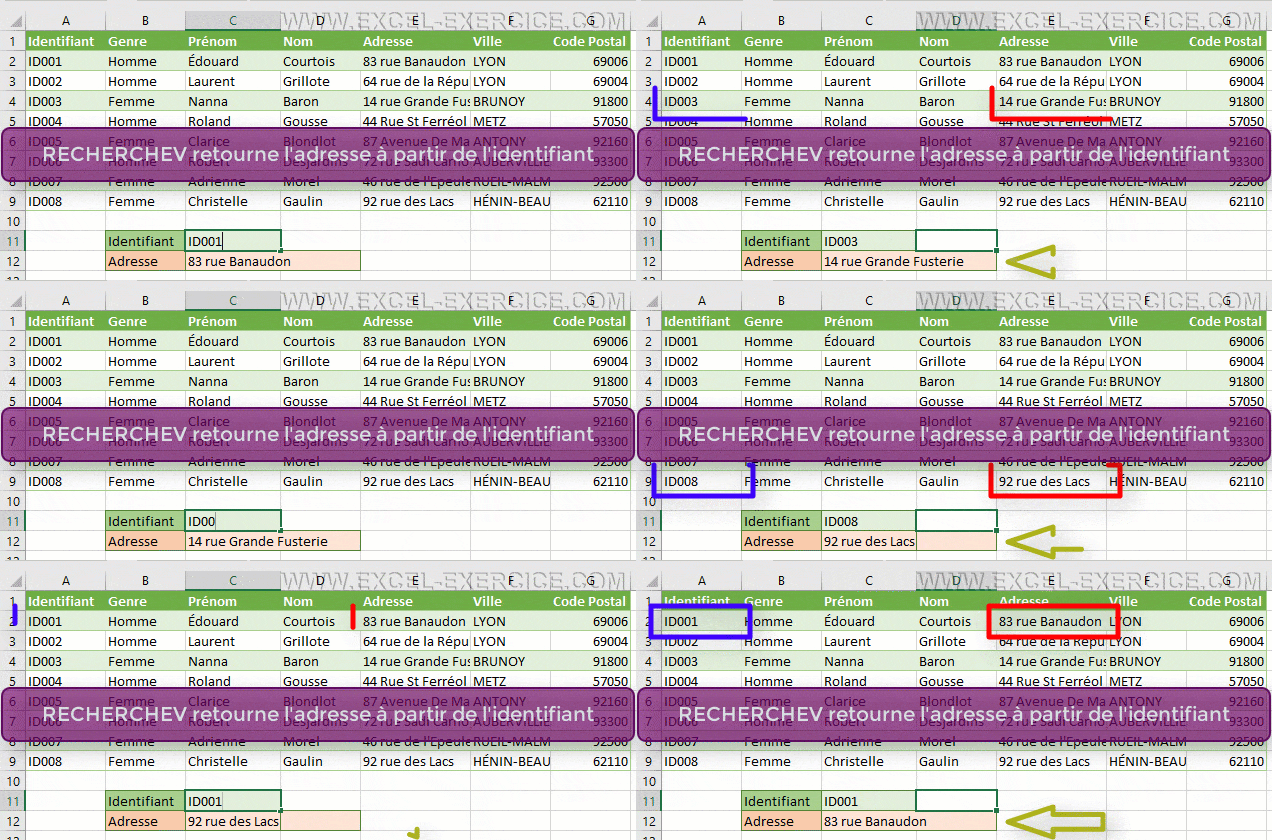
Comment utiliser la fonction RECHERCHEV
La fonction RECHERCHEV, permet de rechercher une information dans une table depuis un identifiant. C'est l'une des fonctions les plus utilisées dans Excel.
- L'élément à rechercher. Une seule valeur attendue, pas plusieurs cellules JAMAIS.
- La plage de données contenant toutes les valeurs de référence. Sélection de toutes les cellules où faire la recherche
- Le numéro de la colonne où se trouve la donnée recherchée.
- Le type de recherche. Préciser s'il s'agit d'une recherche exacte ou approchante
=RECHERCHEV(Valeur recherchée; Tableau de référence; Colonne retourner; Exact/Proche)
Comment construire la fonction RECHERCHEV
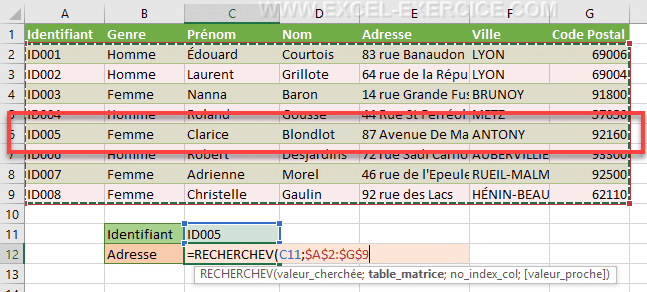
Nous voulons récupérer l'adresse de notre client à partir de son identifiant, ID005.
- Nous commençons par indiquer la cellule qui contient la valeur à rechercher ; soit la cellule C11.
- Le premier paramètre de la fonction RECHERCHEV est obligatoirement une cellule ou une valeur (jamais plus d'une cellule).
- Nous sélectionnons ensuite tout le tableau contenant nos données ($A$2:$G$9). A ce stade, la formule est capable de trouver la ligne en relation avec l'identifiant recherché.
- Remarque 1 : La première colonne de notre tableau de références doit obligatoirement contenir la donnée à rechercher.
- Remarque 2 : il n'est pas nécessaire de prendre l'entête de votre tableau.
- Remarque 3 : Il est recommandé de fixer les références de votre table car elles ne doivent jamais varier.
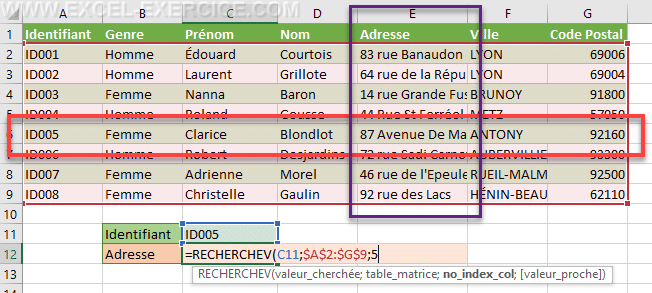
- Le troisième argument correspond à la colonne à renvoyer.
- Notre tableau de références contient 7 colonnes (de A à G) et nous voulons récupérer l'adresse. La colonne Adresse et la 5e donc le troisième argument c'est la valeur 5.
- C'est ce dernier paramètre qui est souvent à l'origine d'erreurs du type #N/A.
- En fait, par défaut, la fonction RECHERCHEV fait une recherche approchante, ou encore, entre 2 tranches de valeurs.
- Mais dans la grande majorité des cas, c'est une recherche exacte (exactement la valeur de l'identifiant) qui est attendue.
- Et donc, pour préciser le type de recherche exact, il est obligatoire de renseigner le quatrième paramètre à 0 ?
La formule s'écrit alors :
=RECHERCHEV(C11;$A$2:$G$9;5;0)
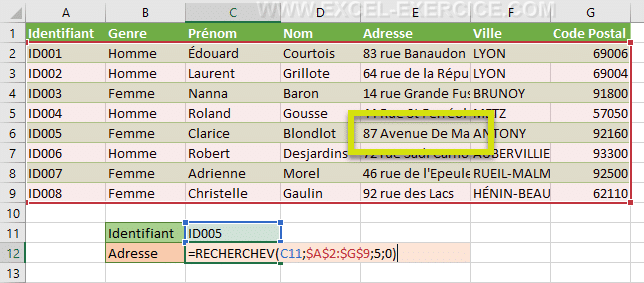
En conclusion, à partir de l'identifiant du client, nous avons récupérer son adresse dans notre tableau d'adresse.
Résultat pour un autre identifiant
Si maintenant, vous changez la valeur de l'identifiant, la formule va retourner une nouvelle adresse en se basant sur le nouvel identifiant.
Articles liés
- Comprendre la fonction RECHERCHEV avec un quiz
- Pourquoi la fonction RECHERCHEV retourne #N/A ?
- Pourquoi RECHERCHEV retourne un résultat faux ?
- RECHERCHEX, le remplaçant de la fonction RECHERCHEV
- Comment RECHERCHEV retourne plusieurs lignes ?
- Recherche Approchante, calcul entre tranches
- Faire une RECHERCHEV avec 2 colonnes pour l’identifiant
- Exemple d'application, comparer 2 colonnes
- Exercice RECHERCHEV, choisir la bonne réponse
- Accélérer la vitesse de la fonction RECHERCHEV
- Vous trouverez des informations complémentaires sur la fonction RECHERCHEV sur le site de Microsoft.
Vidéo explicative
À lire aussi : Faire une RECHERCHEV décalée avec DECALER


15/03/2023 @ 12:28
Je suis vraiment content de tomber sur votre page.Vous avez l'art d'expliquer.Je suis en formation en analyse statistique et j'avais des problèmes de compréhension de Excel.Dieu merci je suis tombé sur votre page.Je vous remercie
01/06/2021 @ 21:51
bonsoir, j'ai crée des tableaux de bord et ils m'ont demandé au stage que les résultats de facteurs principaux ( par exemple consommation du gasoil ) s'affichent le jour jour càd s'on est en 1juin 2021 dans la zone de consommation gasoil va s'afficher la valeur de 31 mai 2021 , comment je vais faire j'ai beau essayé avec la fonction recherchev et si et aujourd'hui mais aucun résultat sachant que j'ai travaillé avec tableau croisé dynamique pour réaliser mon tableau de bord
merci bien de m'aider
18/05/2021 @ 17:12
Bonjour,
Merci pour cette explication. Je ne sais pas si je peux utiliser RECHERCHEV pour mon cas
Sur un tableau excel , j'ai une feuille "RESULTATS" comprenant la liste de personnels, date de naissance, sexe et des résultats à rentrer suivant la discipline (sportive)
J'ai donc plusieurs colonnes suivant la compétitions
exemple : colonne A = Nom (Pierre) / colonne B = SEXE/colonne C = naissance/ colonne D = 10km / colonne E = marathon
Avec un logiciel de chronométrage, j'exporte en excel les résultats des courses NOM et Résultat uniquement (10km ou marathon par exemple)
si Pierre fait 40:00min pour faire ses 10km, Comment je peux automatiquement rentrer le résultat de Pierre dans la feuille RESULTATS.
Cela me permettrait de gagner énormément de temps pour la saisie des résultats !
UN énorme merci d'avance !
Mickael
22/04/2021 @ 19:21
Bonjour,
J ai un planning sur un an soit 52 semaines. Chaque semaine apparait sur une feuille. Sur chaque feuille j'ai listé les journées de service de mes opérateurs sur 7 jours puis sur la dernière feuille un récap existe avec un rappel du nombre de fois que chaque journée à été effectué via la formule (NB.SI).
Je cherche désespérément une formule / solution pour que sur ce dernier tableau lorsque l'opérateur à fait une Journée de service, excel m'indique sur quelle feuille a eu lieu la journée voir même le jour et la date correspondant?
19/04/2021 @ 11:21
Bonjour, je me demandais, dans le cas où je cherche une valeur qui arrive en première colonne, mais que je chercher à utiliser la fonction sur la dernière valeur du tableau considéré (et non pas la première, ce que la fonction fait par défaut) ; y a t il une possibilité via cette fonction ? La dernière, ou la Nième d'ailleurs préférentiellement.. Un grand merci par avance car je ne sais vraiment pas par quel bout aborder ce pb et je galère à trouver de l'info à ce sujet sur le net..
19/04/2021 @ 11:27
Bonjour,
Le seul moyen c'est d'utiliser la fonction RECHERCHEX car il n'est pas nécessaire de sélectionner tout un tableau de données mais seulement une colonne.
13/04/2021 @ 21:01
Bonjour je recherche le raccourci clavier pour insérer la table matrice déjà nommé précédemment.
dans la feuille 1 j'ai sélectionner un tableau que j'ai nommé en haut à gauche (ou on vois la nom de la cellule si j'en sélectionne juste1). quand je vais sur la feuille 2 pour insérer la fonction rechercheV. dans la table matrice quoi je peux faire pour avoir accès a une liste au lieu de retourné sur une autre feuille et faire la sélection ??
Merci de votre aide j'espère que j'ai été clair
Bonne journée
27/07/2020 @ 08:05
Bonjour et merci pour vos tutoriels les images sont très de bonne qualité.
Je voulais connaître la possibilité d'afficher la ligne entière du client pas seulement l'adresse.
J'ai essayé la formule : =RECHERCHEV(C11;$A$2:$G$9;5;0)+RECHERCHEV(C11;$A$2:$G$9;4;0) mais cela ne fonctionne pas.
Mon but est de rechercher des articles en stock par leurs codes ou par leurs désignations et d'afficher leurs prix, leurs fournisseurs et la quantité en stock.
Merci d'avance et bonne journée.
27/07/2020 @ 10:42
Il y a 2 solutions
Si vous avez 3 colonnes à retourner, il faut faire 3 fonctions RECHERCHEV dans 3 cellules différentes.
Si les colonnes à retourner sont contigües, la fonction RECHERCHEX fait le travail en une seule écriture.
27/07/2020 @ 13:43
Merci, effectivement ça fonctionne quand je mets 3 fonctions RECHERCHEV dans 3 cellules différentes.
Maintenant j'arrive à faire une recherche sur le code et afficher l'article, la désignation, le prix, la quantité en stock, le fournisseur.
Mais je voudrais faire une recherche sur la désignation pas sur le code.
La désignation est simple comme AEROSOL 400ML BLANC BRILLANT mais le code 20850087 n'est pas facile à retenir.
Vous pouvez voir une capture d'écran : https://www.dropbox.com/s/u26mj09qf2lougs/Annotation_2020-07-27_144046.png?dl=0
Encore merci, Eric
19/07/2019 @ 15:31
Je recherche en colonne A la valeur 'xx' et souhaite retourner la valeur en colonne B (soit la 2ème) qui est une date (il existe d'autres valeurs en colonnes C,D,E ...)
Ma fonction est
RECHERCHEV("xx";A1:A140;2;FAUX)
Il m'est retourné : #REF!
Que dois-je faire?
Merci de votre réponse
Cordialement
P. M.
19/07/2019 @ 19:07
Vous n'avez pas bien compris l'utilisation de la fonction. Vous n'avez sélectionné qu'une seule colonne pour votre tableau de référence et vous demander à la fonction de rechercher le contenu de la seconde colonne (3ème paramètre). C'est incohérent d'ou #REF
02/07/2019 @ 17:51
Merci pour ces explications, cela vient de me rendre un énorme service et m'épargner plusieurs heures de travail !
24/04/2019 @ 00:02
Merci Monsieur pour votre site. je reviendrai très bientôt vers vous pour des solutions à mes difficultés. merci.
17/04/2019 @ 15:56
Je viens de lire et regarder les vidéos concernant la formule RECHERCHE V => Super clair ! Bravo.
Mais ça ne répond pas à mon problème...
J'ai un fichier de 2 feuilles
=> Feuille 1 Formulaire d'invitation
=> Feuille 2 Source d'informations avec un tableau de 2 colonnes : Colonne 1 nom des services / Colonne 2 codes services
Dans Feuille 1, j'ai une cellule qui me permet de sélectionner le service auquel j'appartiens. J'ai donc créé une liste déroulante en sélectionnant les éléments de la 1ere colonne de mon tableau en feuille 2
Toujours dans Feuille 1, j'ai une cellule dans laquelle doit apparaître le numéro de code service correspondant au service sélectionné. J'ai donc créé une formule RECHERCHEV. MAIS si je clique dans ma liste déroulante un service le bon code service qui s'y rapporte ne s'affiche que si je clique sur l'icône "disquette" (enregistrer) ou si je ferme le document en cliquant sur enregistrer
Pourquoi ?
Par avance, je vous remercie pour votre aide.
Bien cordialement
Christine Berbié
04/02/2019 @ 14:39
Bravo et merci pour les détails précieux, intéressant pour l'administration système notamment.
08/10/2018 @ 15:10
Bonjour,
j'ai une liste d'adherents de notre club sportif classer par ordre alphabétique. donnant les informations de chacun et notamment sa catégorie suivant son age. A partir de cette liste je souhaiterai dans un autre feuillet faire un regroupement par catégorie d'age.
j'ai créer une formule avec la fonction rechercheV mais en résultat quelque soit la ligne c'est toujours le même nom qui ressort.
pourriez vous n'indiquer mon erreur.
voici ma formule : =rechercheV(c1;categorieage"b2;f65;2;0)
c1 pour le nom de la catégorie, categorieage pour la table de recherche; 2 pour la colonne de résultat; 0 pour valeur exact.
09/08/2018 @ 13:37
Bonjour Monsieur LEGUEN,
je suis trésorier d'une association et de ce faite j'ai tenté de mettre la compta sur excel, en créant des fichiers reliés entre eux
journal comptable
compte banque
compte matériels ect
ces fichiers sont tous calqués sur le journal comptable n°etnom,n°pieces,dates,n)cheque,libelles,debits credit.
je rentre les écritures sur le journal et ensuite je fais des copiés collés vers les divers comptes (20 env).
je voudrais tente d'automatiser tout cela si possible en partant du N° et nom et remplir les comptes au fur et à mesure sachant que si je rentre une opération sur le compte banque, la contre partie sera le compte matériels ou autres et ainsi de suite, j'ai tenté avec recherchev mais il faut n que partant du compte banque, que je sélectionne le nom du compte dans une cellule du journal comptable et que partant de là ,la ligne du compte banque se remplisse automatiquement.la seconde cellule du journal concernant un autre compte et que chaque compte se remplisse dans l'ordre chronologique des opérations entrées dans le journal. explications claires pour moi mais certainement compliquées à mettre en place.
Merci de votre réponse. et salutations.
09/08/2018 @ 15:57
C'est une vraie application que vous demandez là et cela rentre dans mes activités de consultants et de développeurs. Si vous souhaitez que je m'en charge, merci de me laissez un message en privé.
29/01/2018 @ 14:27
Merci !!! Je recherchais depuis longtemps une solution à un problème similaire, et cette vidéo + celle sur les lignes / colonnes m'a permis de le résoudre en bidouillant un peu !!! Bravo pour ce site et encore MERCI !!!!
08/03/2016 @ 11:16
Bonjour et encore merci pour cette merveille monsieur. Je suis un utilisateur d'excel et particulièrement de la fonction RECHERCHEV seulement aujourd'hui je suis confronter a un autre problème et pour cella je requiert votre expertise. Je souhaite rechercher des valeurs sur la colonne d'une feuille précise ca c'est faisable mon souci repose sur le fait que la valeur devrais etre retrouver sous deux critères de similitude soit les données des colonnes A et B cela est il possible avec cette fonction si oui comment s'y prendre, si non bien vouloir m'orienter sur la fonction a utiliser pour solutionner mon problème. Bien merci.
28/01/2016 @ 11:42
Bonjour monsieur Leguen,
Tout d'abord, merci pour votre site qui est est une vrai mine d’informations utiles et pratiques.
J'ai une questions et je ne vois pas comment tourner ma formule.
Je souhaite remplir automatiquement une fiche (pour impression) avec un liste de noms déjà établit (de type no, nom, prénom adresse) juste en indiquant le numéro, pouvez-vous m'orientez dans ma démarche en m'indiquant quelles fonctions seraient le plus pratique.
pour exemple : je dois sortir la fiche de M. durant qui est la 12, je tape 12 en haut de ma fiche, cela remplit les cellules automatiquement en les importants de mon tableau d’adhérents et j'imprime.
28/01/2016 @ 15:45
Bonjour,
Vous êtes au bon endroit pour solutionner votre problem. C'est bien la fonction RECHERCHEV qu'il faut utiliser dans ce cas.
N'oubliez pas que pour fonctionner, la valeur à rechercher (disons 12), doit être en première position dans votre tableau de référence (le second paramètre de la fonction)
20/11/2015 @ 12:41
Bonjour je suis chargé de gerer le personnel de terrain de mon entreprise alors je cherche à faire une recherche de noms de personnes sans avoir à défiler verticalement dans le fichier excel de ma base de données. pouvez vous m'aider?
10/09/2015 @ 01:08
Bonjour, merci pour votre site. Pourrai-je avoir une adresse mail svp pour que je puisse vous envoyer une piece jointe. J'ai suivi les instructions pour la recherche V mais quelque chose ne va pas "#N/A" ... Je vous remercie de votre aide.
19/06/2015 @ 10:32
Bonjour, il serait bien de pouvoir télécharger le fichier Excel d'exemple afin de réaliser les exercices. Merci.
22/12/2014 @ 16:01
losque le nom d'un pays a plusieur partiée ?
04/06/2015 @ 11:05
avec des conditions ?
05/06/2014 @ 09:12
Bonjour!
je cherche a faire une recherche v sur la base du résultat d'un ranking. Est-ce que c'est possible?
Merci pour votre réponse! 🙂
17/05/2014 @ 07:28
Bonjour, Bravo pour l'explication claire et précise de la fonction "RECHERCHEV". Mon problème est la recherche d'une valeur en fonction d'un rang (1er, 2°, 3° etc...) mais aussi en fonction du nombre de participants. Est-ce possible avec la fonction "RECHERCHEV" ? et comment, sinon comment procéder ? Merci
24/11/2013 @ 17:24
Franchement super votre site... Ce sera ma base pour toutes mes révisions d'exams Excel. Merci !